Wie entsteht eine Rechnung?
In TheraPsy schreibst du eine Rechnung nicht von Grund auf neu. Sie entsteht aus deinen Sitzungen: Du wählst eine Klientin oder einen Klienten, kreuzt die Sitzungen an, die abgerechnet werden sollen, und TheraPsy übernimmt die Leistungen daraus. Dieser Artikel führt einmal durch den gesamten Weg – von der leeren Abrechnung bis zur fertigen Rechnung in den Finanzen.
1. Wo eine Rechnung entsteht
Abschnitt betitelt „1. Wo eine Rechnung entsteht“Rechnungen entstehen unter Abrechnung in der linken Navigation – nicht in den Finanzen und nicht in der einzelnen Sitzung. Die Seite ist zweigeteilt: links wählst du Profil und Sitzungen, rechts entsteht die Rechnung dazu.
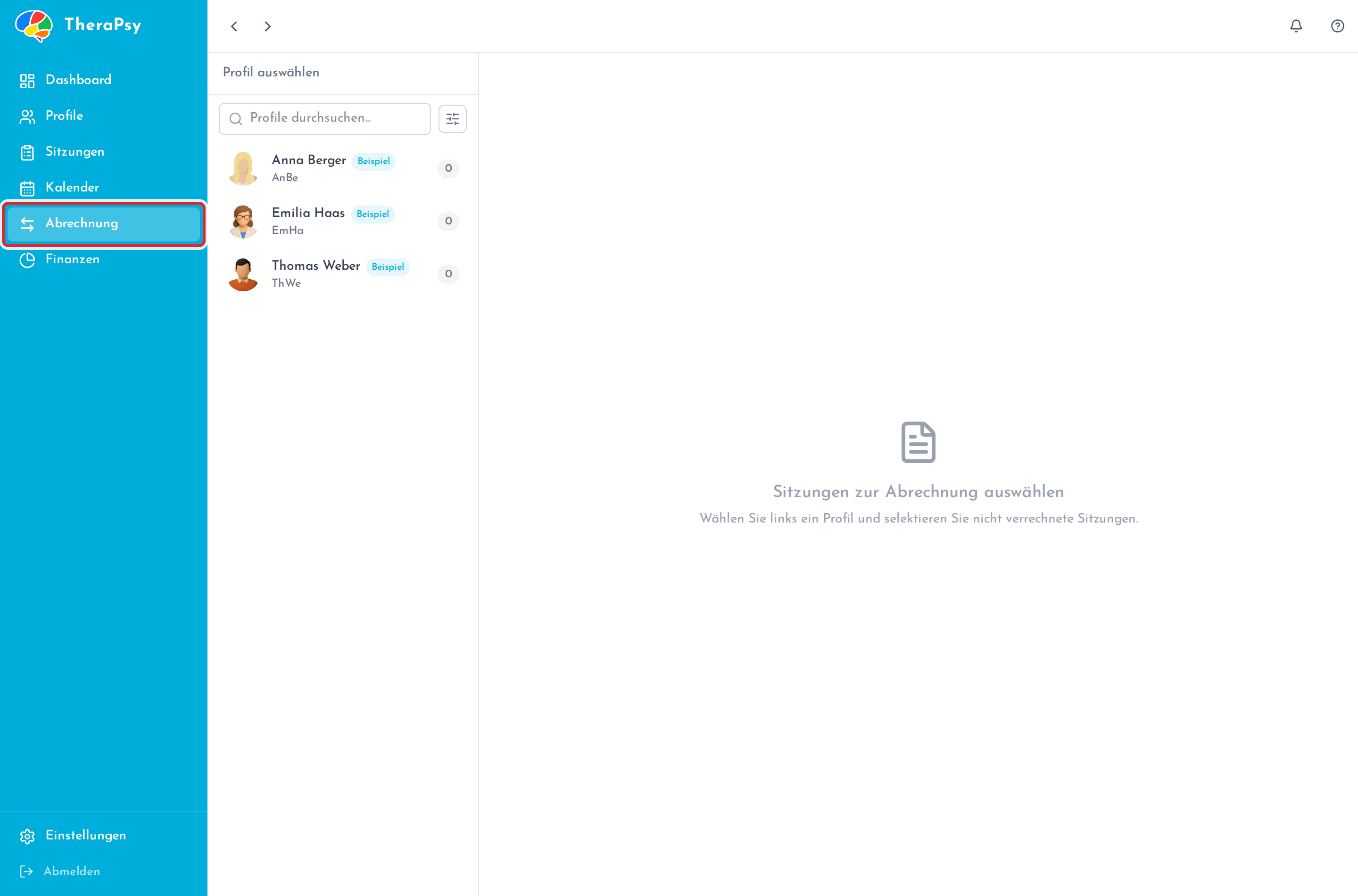
Sitzungen zur Abrechnung auswählen und darunter „Wählen Sie links ein Profil und selektieren Sie nicht verrechnete Sitzungen.” Die rechte Seite füllt sich erst mit der Auswahl.Es gibt einen zweiten Weg zur selben Seite: In Finanzen → Übersicht listet der Abschnitt Noch nicht abgerechnete Sitzungen alles auf, was bereits stattgefunden hat, aber noch offen ist. Über Rechnung erstellen kommst du von dort direkt in die Abrechnung.
2. Profil und Sitzungen auswählen
Abschnitt betitelt „2. Profil und Sitzungen auswählen“Wähle in der Abrechnung links zuerst das Profil aus. Danach erscheint die Liste aller Sitzungen dieser Klientin oder dieses Klienten, jeweils mit Datum, Betrag und Abrechnungsstatus.
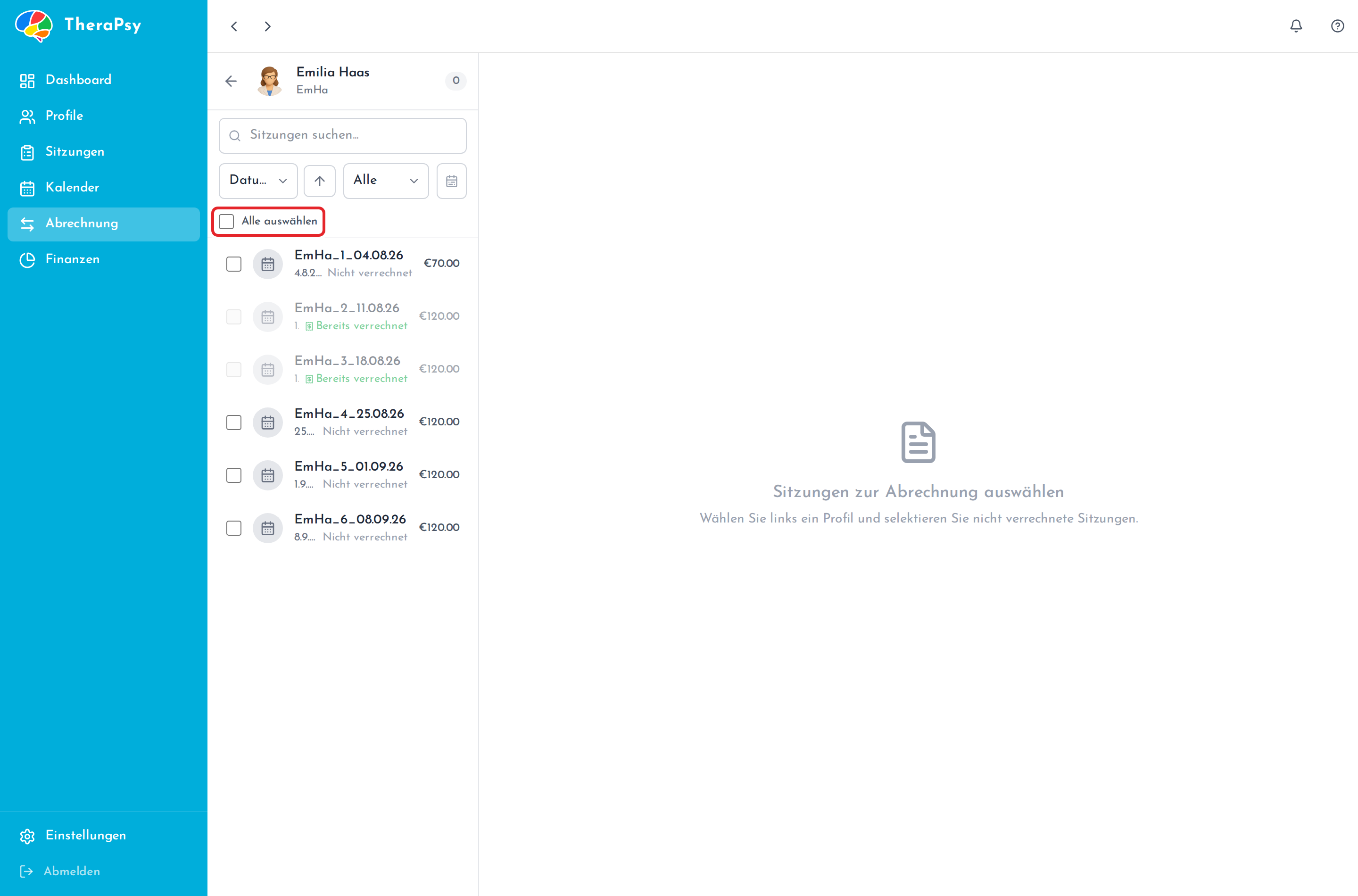
Abrechnung. Jede Zeile trägt ihren Status: die oberste ist Nicht verrechnet, die beiden darunter sind Bereits verrechnet und ausgegraut. Mit Alle auswählen kreuzt du alle abrechenbaren Sitzungen auf einmal an; darüber filterst und sortierst du die Liste.| Kennzeichen | Bedeutung |
|---|---|
Nicht verrechnet | Die Sitzung ist noch auf keiner Rechnung. Nur diese Sitzungen lassen sich auswählen. |
Bereits verrechnet | Die Sitzung gehört schon zu einer Rechnung. Die Zeile ist ausgegraut und nicht anklickbar – so kann dieselbe Leistung nicht zweimal in Rechnung gestellt werden. |
Ausgeschlossen | Die Sitzung wurde bewusst von den Finanzen ausgenommen und taucht in keiner Abrechnung auf. |
Du kannst mehrere Sitzungen ankreuzen, indem du mit gedrückter Maustaste über die Liste ziehst. Über der Liste zeigt TheraPsy laufend mit, wie viele Sitzungen ausgewählt sind.
Mehrere Sitzungen auf einer Rechnung
Abschnitt betitelt „Mehrere Sitzungen auf einer Rechnung“Kreuzt du in der Abrechnung mehrere Sitzungen an, entsteht daraus eine Rechnung mit mehreren Positionen – die übliche Monatsabrechnung. Jede Sitzung bleibt darauf als eigener Block sichtbar, mit ihren Leistungen und ihrer Zwischensumme. Die Positionen werden nach dem Sitzungsdatum sortiert, nicht nach der Reihenfolge deiner Klicks.
3. Die Leistungen prüfen und ergänzen
Abschnitt betitelt „3. Die Leistungen prüfen und ergänzen“Sobald du in der Abrechnung Sitzungen ausgewählt hast, füllt sich rechts der Abschnitt Leistungen. TheraPsy übernimmt die Leistungen, die in der jeweiligen Sitzung erfasst wurden – du schreibst sie nicht erneut.
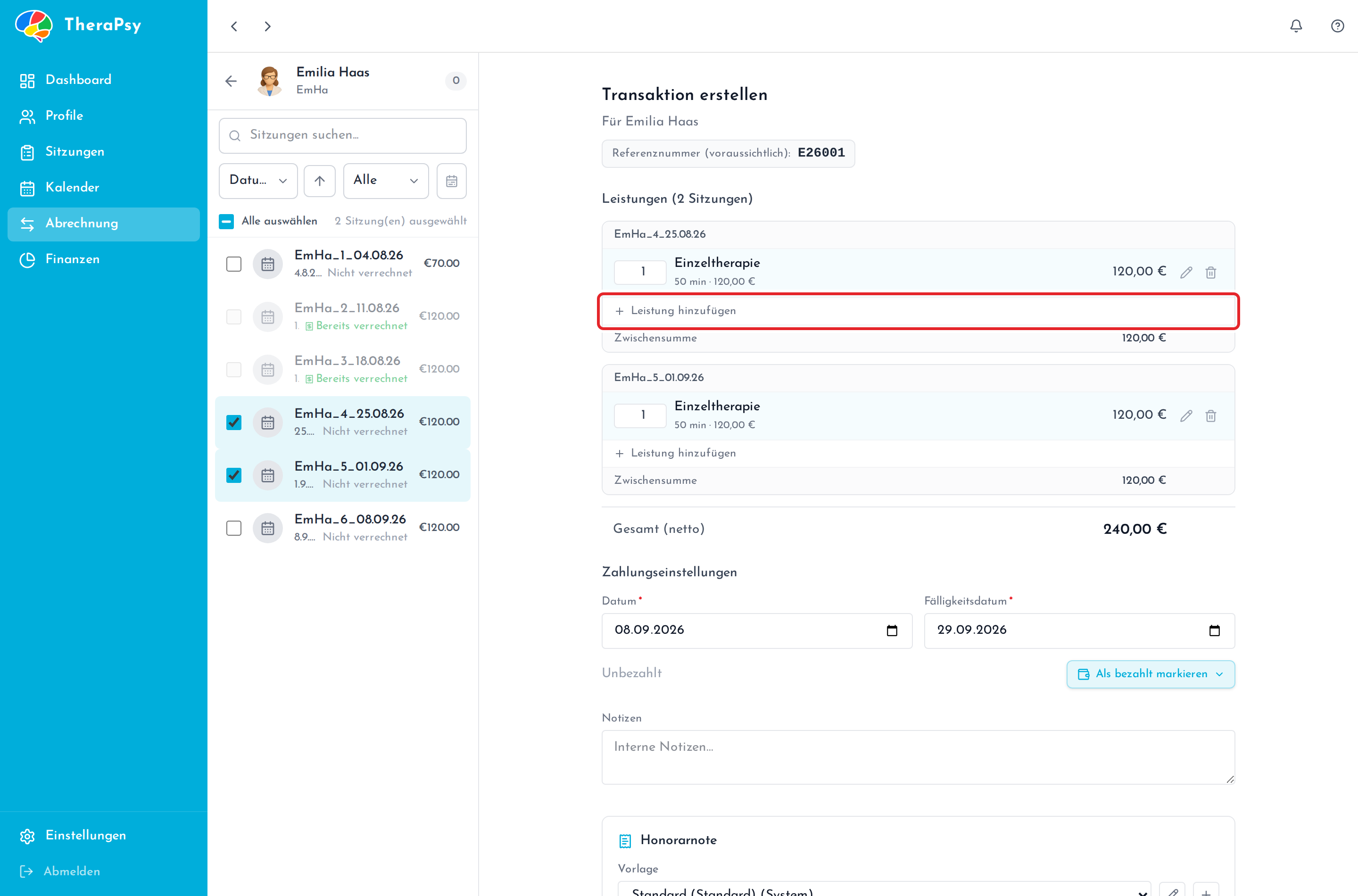
Leistungen steht oben in der rechten Spalte. Jeder Block trägt den Namen einer Sitzung, darunter ihre Leistungen mit Menge und Preis, dann die Zwischensumme. Unter allen Blöcken steht Gesamt (netto).Innerhalb eines Blocks kannst du noch eingreifen:
- Menge ändern. Das kleine Zahlenfeld links neben der Leistung ist die Anzahl der Einheiten.
- Leistung bearbeiten. Das Stiftsymbol öffnet Bezeichnung, Preis, Menge und Steuersatz dieser einen Position.
- Leistung entfernen. Das Papierkorbsymbol nimmt die Position von der Rechnung – die Sitzung selbst bleibt unverändert.
- Leistung hinzufügen. Über
Leistung hinzufügenergänzt du eine weitere Position aus deinem Leistungskatalog, etwa eine Wegpauschale.
Alle Änderungen hier betreffen nur diese Rechnung. Dein Leistungskatalog unter Einstellungen → Leistungen bleibt davon unberührt.
Arbeitest du mit Umsatzsteuer, zeigt TheraPsy unter Gesamt (netto) zusätzlich die Steuerbeträge je Satz und darunter Gesamt (brutto).
4. Die Rechnungsnummer
Abschnitt betitelt „4. Die Rechnungsnummer“Noch bevor du speicherst, zeigt TheraPsy im Kopf der Rechnung die Nummer an, die dieser Beleg bekommen wird: Referenznummer (voraussichtlich).
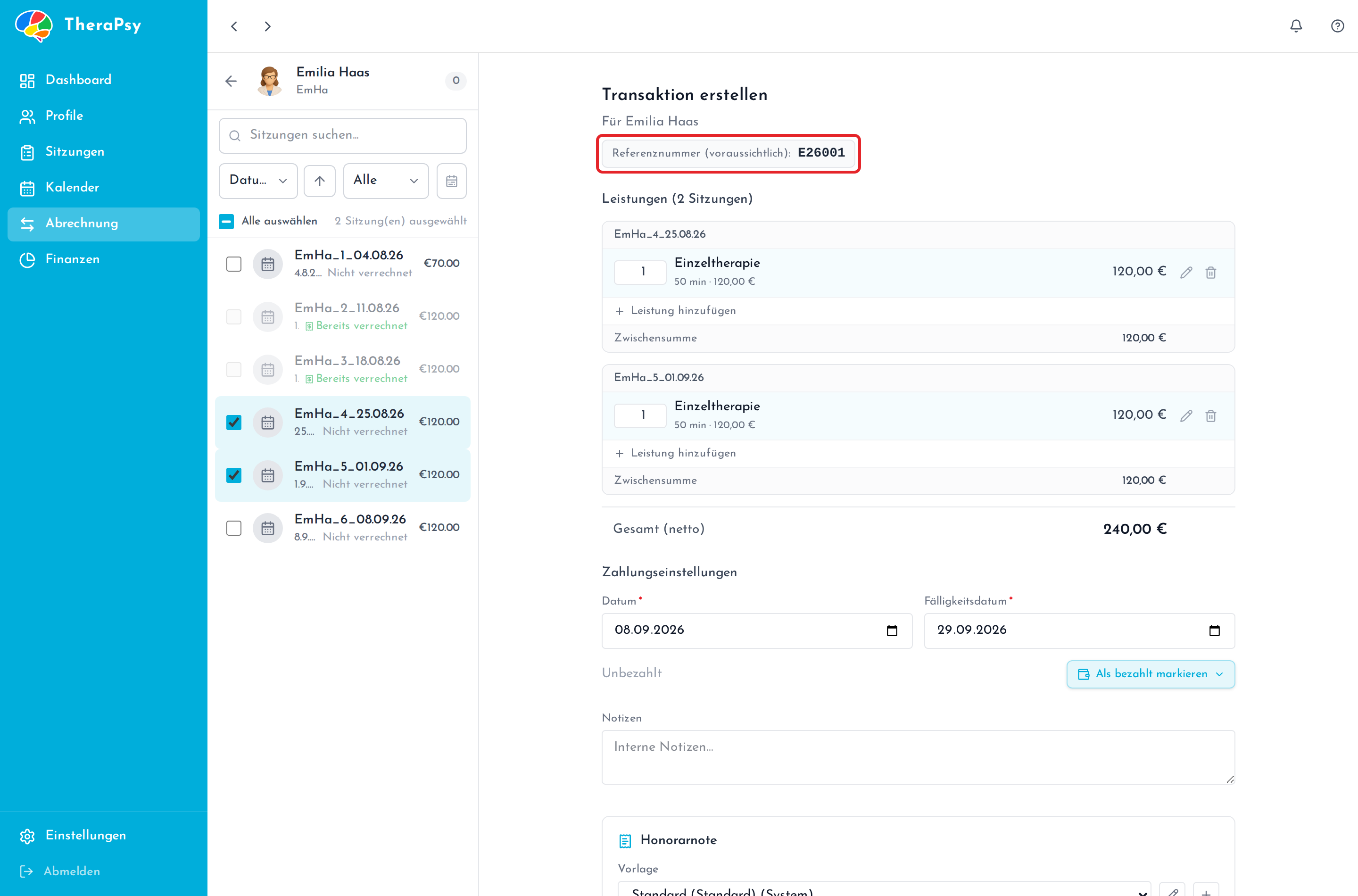
Für <Name>. Im markierten Feld Referenznummer (voraussichtlich) steht hier E26001 – vergeben wird die Nummer erst beim Speichern, damit zwei gleichzeitig geöffnete Entwürfe nicht dieselbe beanspruchen.So ist die Nummer aufgebaut, im Auslieferungszustand:
| Bestandteil | Beispiel E26001 |
|---|---|
| Kennzeichen für Einnahme oder Ausgabe | E für eine Einnahme, A für eine Ausgabe |
| Jahr, zweistellig | 26 für 2026 |
| Fortlaufende Nummer | 001 – die erste Rechnung dieses Jahres |
Die fortlaufende Nummer wird je Jahr und getrennt für Einnahmen und Ausgaben gezählt. Am 1. Jänner beginnt die Zählung automatisch wieder bei 1. Der Aufbau der Nummer selbst ist fest vorgegeben und lässt sich in der Oberfläche nicht ändern; bei einer Übernahme aus TheraPsy 1 wird dein bisheriges Format weiterverwendet, sofern TheraPsy es abbilden kann.
5. Zahlungseinstellungen: Datum, Fälligkeit, Zahlungsstatus
Abschnitt betitelt „5. Zahlungseinstellungen: Datum, Fälligkeit, Zahlungsstatus“Unter Zahlungseinstellungen legst du fest, wann die Rechnung ausgestellt ist und bis wann sie bezahlt sein soll.
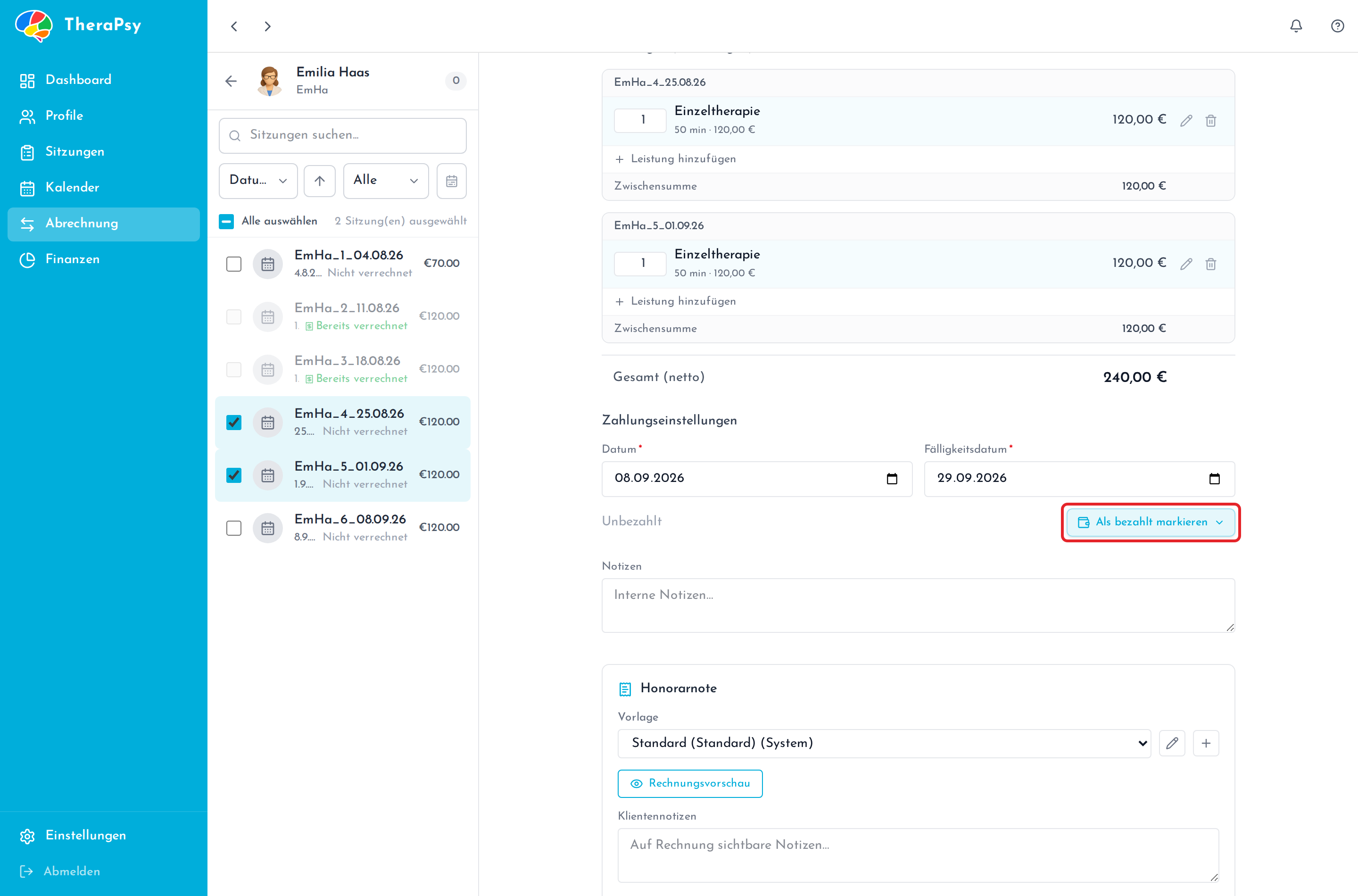
Datum ist das Rechnungsdatum, Fälligkeitsdatum errechnet TheraPsy daraus automatisch. Darunter links der aktuelle Zahlungsstatus – hier Unbezahlt –, rechts die markierte Schaltfläche Als bezahlt markieren.| Feld | Bedeutung |
|---|---|
Datum | Das Rechnungsdatum. Pflichtfeld; voreingestellt ist der heutige Tag. Nach diesem Datum wird die Rechnung in den Finanzen einsortiert. |
Fälligkeitsdatum | Bis wann gezahlt werden soll. TheraPsy setzt es automatisch auf Datum plus deine Zahlungsfrist aus Einstellungen → Persönlich. Du kannst es überschreiben; ab dann bleibt dein Wert stehen. |
Als bezahlt markieren | Für Beträge, die schon geflossen sind – etwa Barzahlung direkt nach der Stunde. Du hinterlegst Zahlungsdatum und Zahlungsart. Ist die Rechnung als bezahlt markiert, wird das Fälligkeitsdatum nicht mehr benötigt und ist ausgegraut. |
Solange die Rechnung unbezahlt ist, zählt TheraPsy sie in den Finanzen unter den offenen Beträgen mit und kennzeichnet sie nach Ablauf des Fälligkeitsdatums als Überfällig.
6. Notizen und Klientennotizen
Abschnitt betitelt „6. Notizen und Klientennotizen“Die Rechnungsmaske hat zwei Notizfelder, und der Unterschied ist wichtig:
Notizen– deine internen Notizen zu dieser Buchung, erkennbar am PlatzhalterInterne Notizen…. Sie erscheinen nicht auf dem Dokument, das die Klientin oder der Klient bekommt.Klientennotizen– der Text, der auf der Rechnung gedruckt wird, erkennbar am PlatzhalterAuf Rechnung sichtbare Notizen…. Typisch sind ein Dankeswort oder ein Hinweis zur Überweisung.
Hast du in deiner Rechnungsvorlage einen Standardtext für Klientennotizen hinterlegt, ist er hier bereits vorausgefüllt. Was du in dieser Rechnung einträgst, hat immer Vorrang vor dem Standardtext.
7. Rechnungsvorlage und Vorschau
Abschnitt betitelt „7. Rechnungsvorlage und Vorschau“Im unteren Abschnitt der Rechnungsmaske – überschrieben mit Honorarnote beziehungsweise Rechnung – bestimmst du über Vorlage, wie das Dokument aussehen wird: Layout, Praxisangaben, Diagnoseangaben und Umsatzsteuertexte kommen aus der gewählten Vorlage.
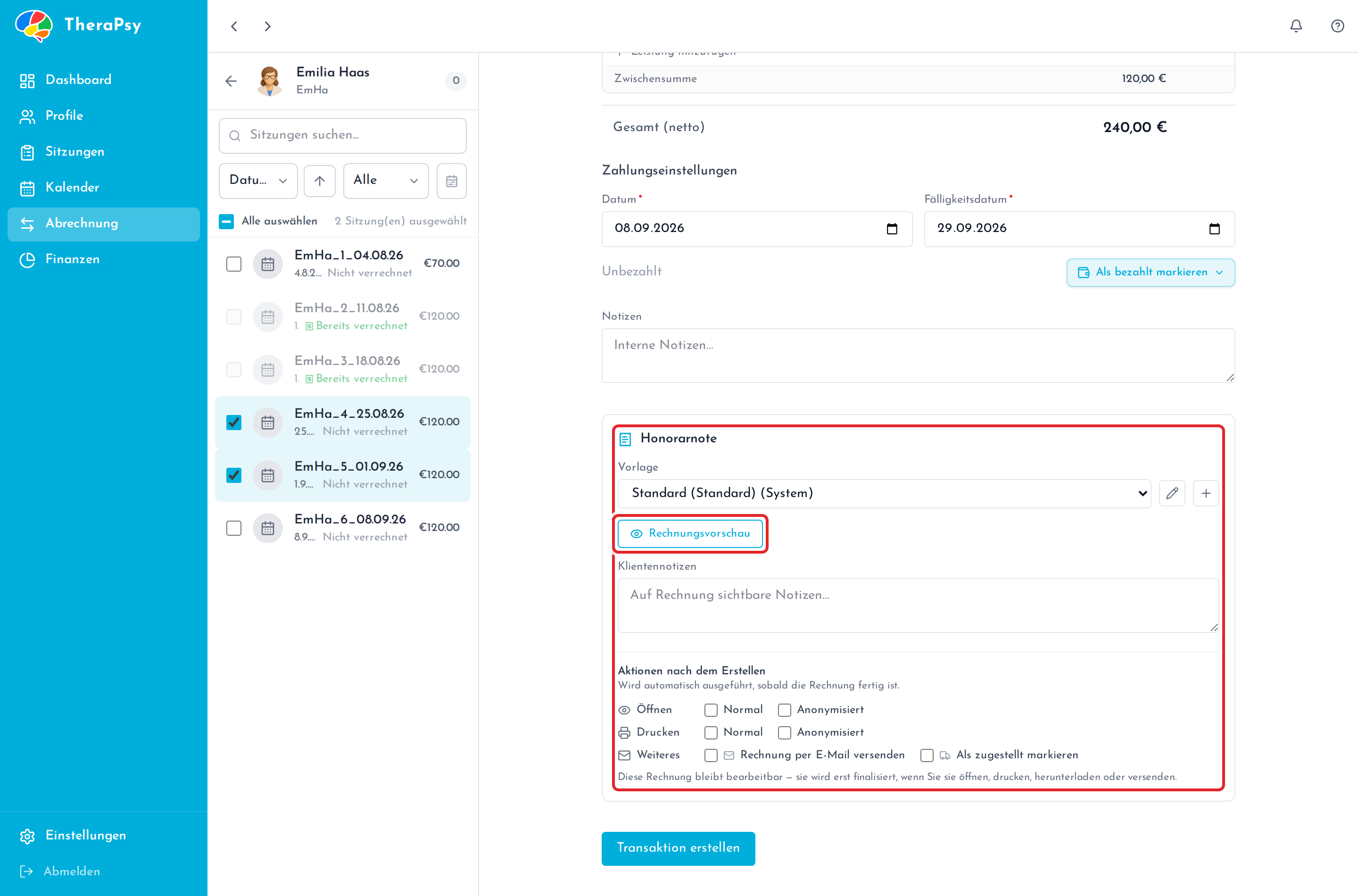
Vorlage steht die gewählte Rechnungsvorlage; rechts daneben bearbeitest du sie mit dem Stiftsymbol oder legst mit + eine neue an. Rechnungsvorschau darunter zeigt das fertige Dokument, bevor etwas gespeichert wird.TheraPsy wählt die Vorlage für dich vor, in dieser Reihenfolge:
- Die Vorlage, die im Profil der Klientin oder des Klienten hinterlegt ist.
- Sonst die Vorlage, die du in den Einstellungen als
Standardmarkiert hast.
Mit dem Stiftsymbol neben der Auswahl bearbeitest du die gewählte Vorlage, mit + legst du eine neue an – beides führt in denselben Vorlagen-Editor wie Einstellungen → Rechnungen & Exporte.
Die Vorschau kostet nichts. Über Rechnungsvorschau erzeugt TheraPsy eine Ansicht des fertigen Dokuments, bevor du es speicherst. Dabei wird keine Rechnungsnummer vergeben, keine Buchung angelegt und nichts finalisiert – du kannst die Vorschau also so oft öffnen, bis Layout und Beträge stimmen. Erst Transaktion erstellen legt die Rechnung wirklich an.
8. Aktionen nach dem Erstellen – und wann die Rechnung gesperrt wird
Abschnitt betitelt „8. Aktionen nach dem Erstellen – und wann die Rechnung gesperrt wird“Direkt über der Schaltfläche Transaktion erstellen steht der Abschnitt Aktionen nach dem Erstellen. Was du hier ankreuzt, führt TheraPsy automatisch aus, sobald das PDF fertig ist – du musst die Rechnung danach nicht erst suchen und öffnen.
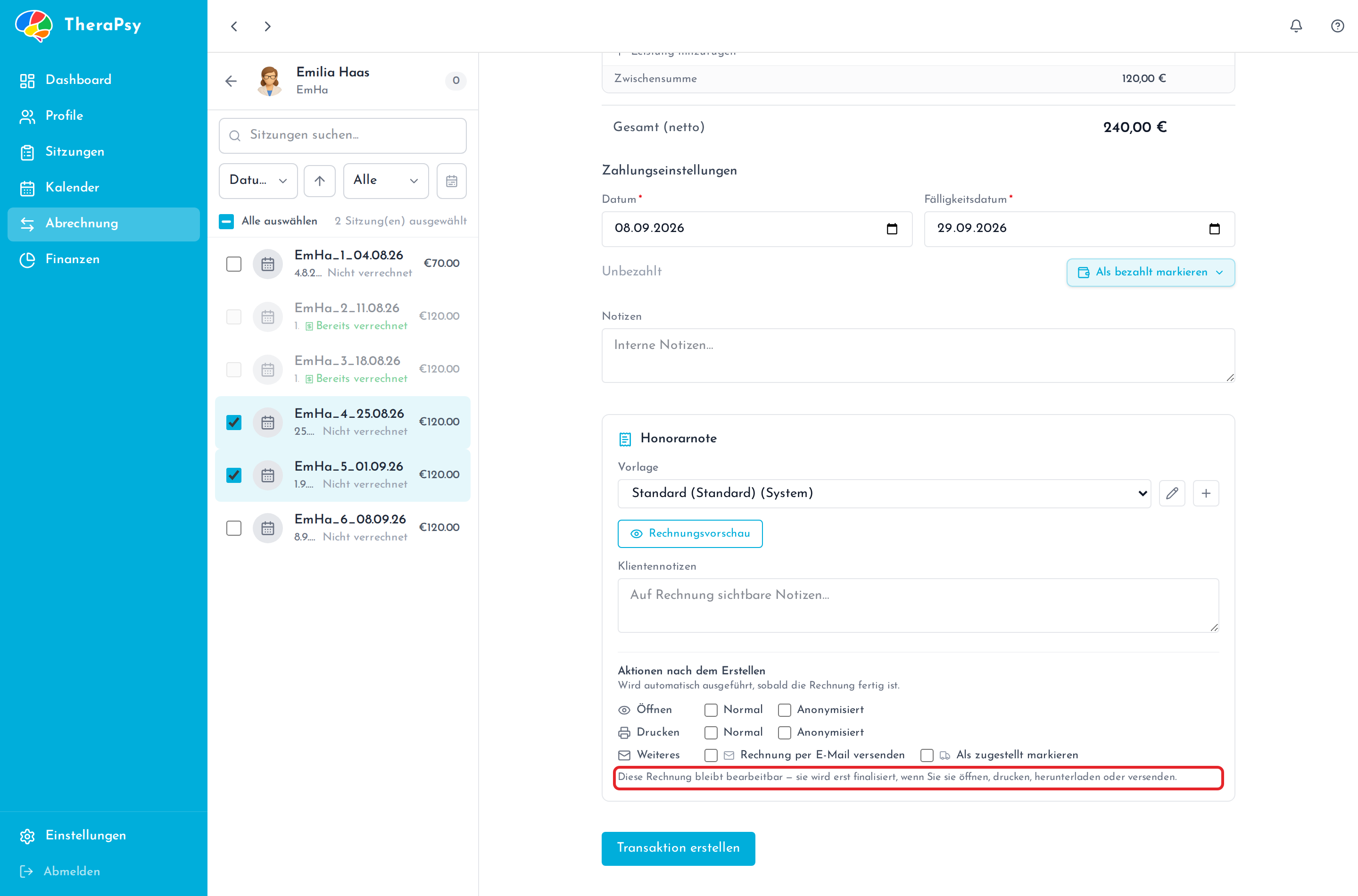
Transaktion erstellen. In den Zeilen Öffnen und Drucken wählst du zwischen Normal und Anonymisiert; unter Weiteres stehen Rechnung per E-Mail versenden und Als zugestellt markieren. Die markierte Zeile darunter sagt dir, ob die Rechnung danach noch bearbeitbar bleibt.| Auswahl | Wirkung |
|---|---|
Öffnen → Normal / Anonymisiert | Öffnet die fertige Rechnung sofort. Die anonymisierte Fassung nennt statt des Namens den Codenamen – gedacht für Einreichungen, bei denen die Person nicht erkennbar sein soll. |
Drucken → Normal / Anonymisiert | Schickt das fertige Dokument direkt an den Drucker. |
Rechnung per E-Mail versenden | Versendet die Rechnung an die hinterlegte E-Mail-Adresse. |
Als zugestellt markieren | Setzt nur das Kennzeichen Zugestellt – etwa wenn du die Rechnung persönlich übergibst. Das ist nicht dasselbe wie „bezahlt“. |
9. Die Rechnung erstellen
Abschnitt betitelt „9. Die Rechnung erstellen“Stimmt alles, klickst du unten in der Rechnungsmaske auf Transaktion erstellen. Die Schaltfläche bleibt grau, solange etwas fehlt – ohne Datum, ohne Fälligkeitsdatum bei unbezahlten Rechnungen, ohne Leistung oder bei einer Summe von 0 € lässt sich die Rechnung nicht anlegen.
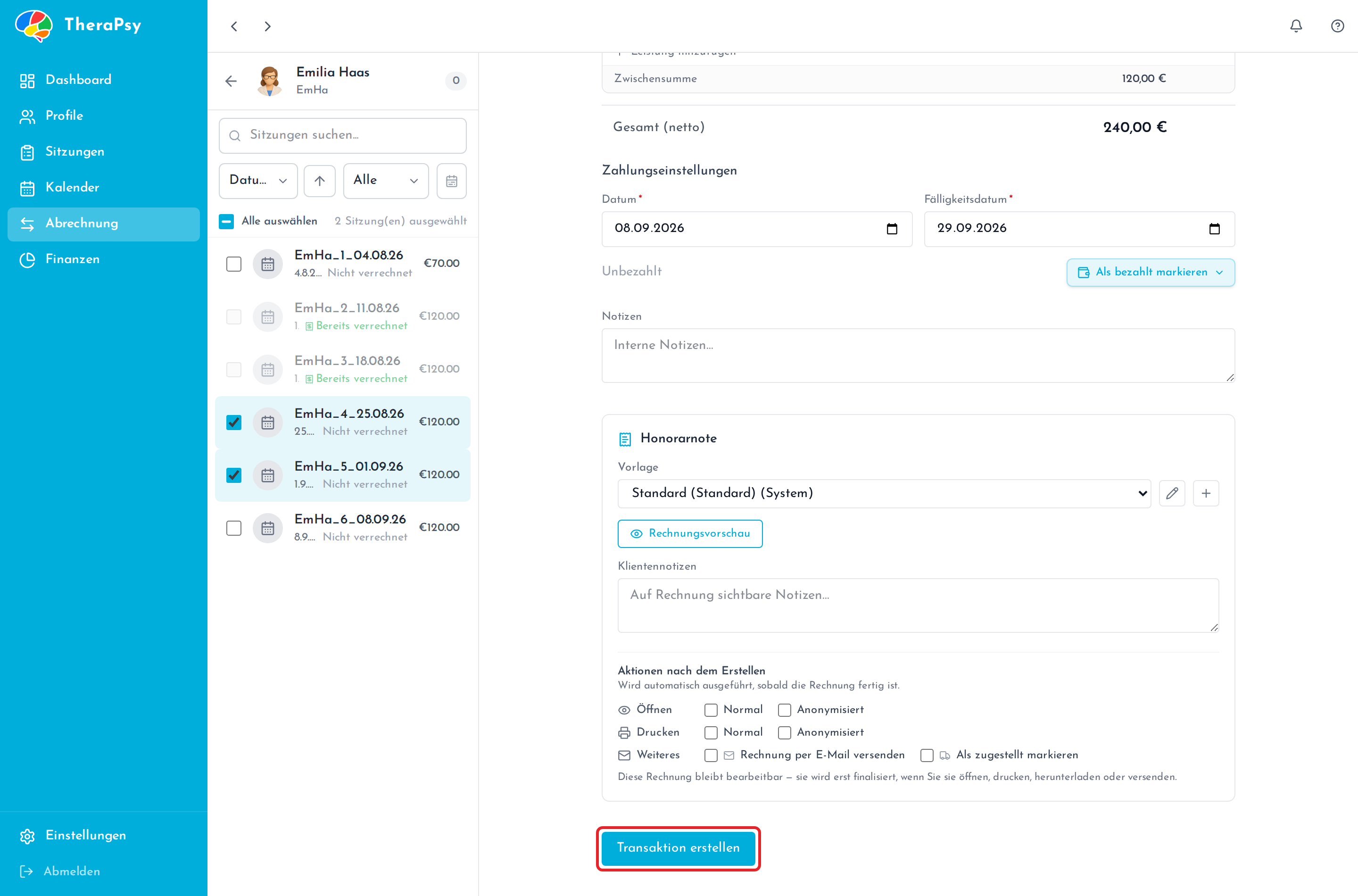
Gesamt (netto), Zahlungseinstellungen, Notizen, der Rechnungsbereich mit Vorlage, Rechnungsvorschau und Klientennotizen, darunter Aktionen nach dem Erstellen – und ganz unten Transaktion erstellen.Danach meldet sich TheraPsy mit dem Fenster Buchung erstellt.
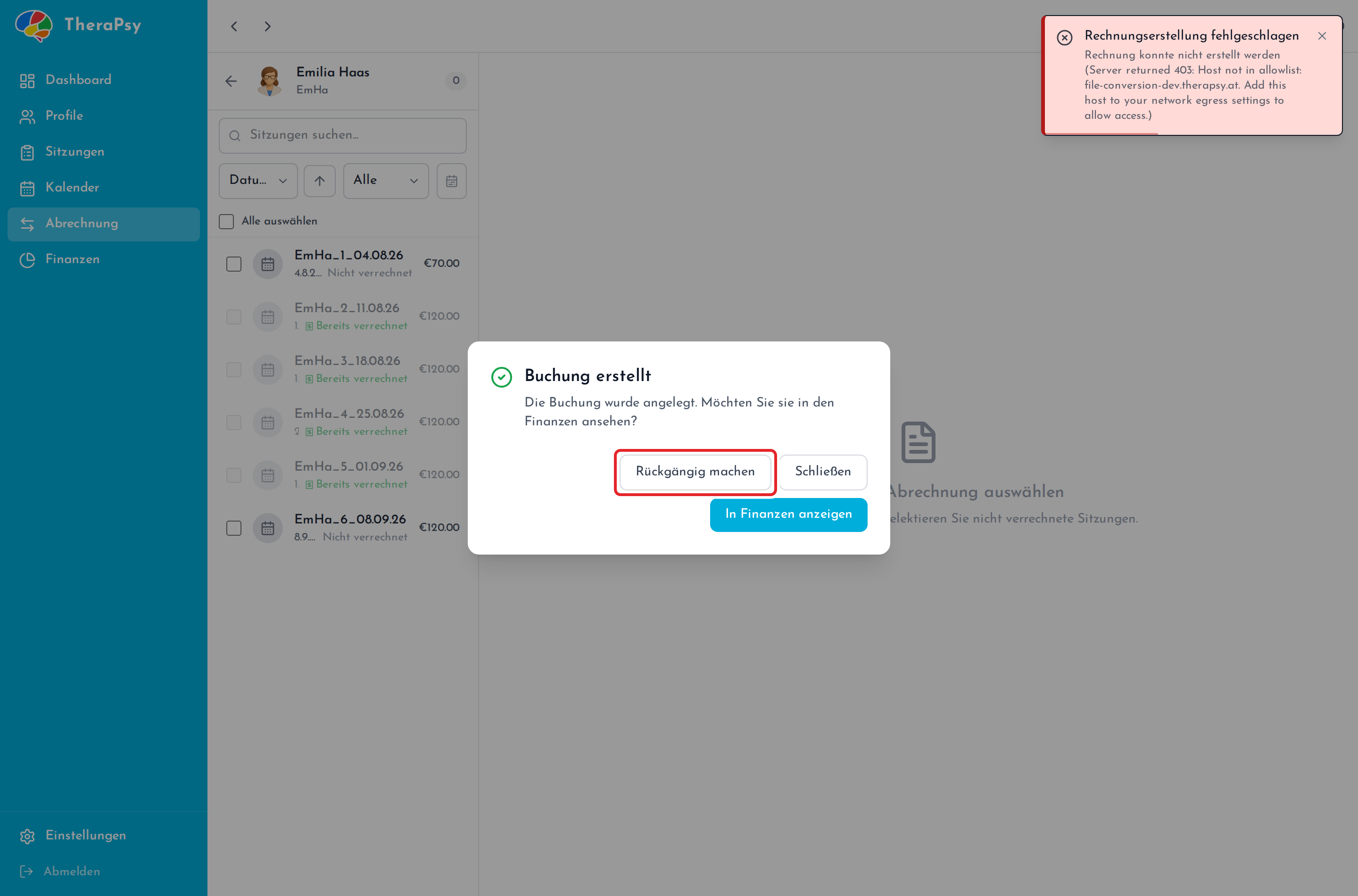
In Finanzen anzeigen springt zur neuen Rechnung, Schließen bringt dich zurück zur Abrechnung, und Rückgängig machen löscht die eben angelegte Buchung wieder.10. Danach: die Rechnung in den Finanzen
Abschnitt betitelt „10. Danach: die Rechnung in den Finanzen“Jede erstellte Rechnung liegt anschließend unter Finanzen → Einnahmen. Ein Klick auf die Zeile klappt die Details auf – das ist die Ansicht, in der du später alles zu dieser Rechnung erledigst.
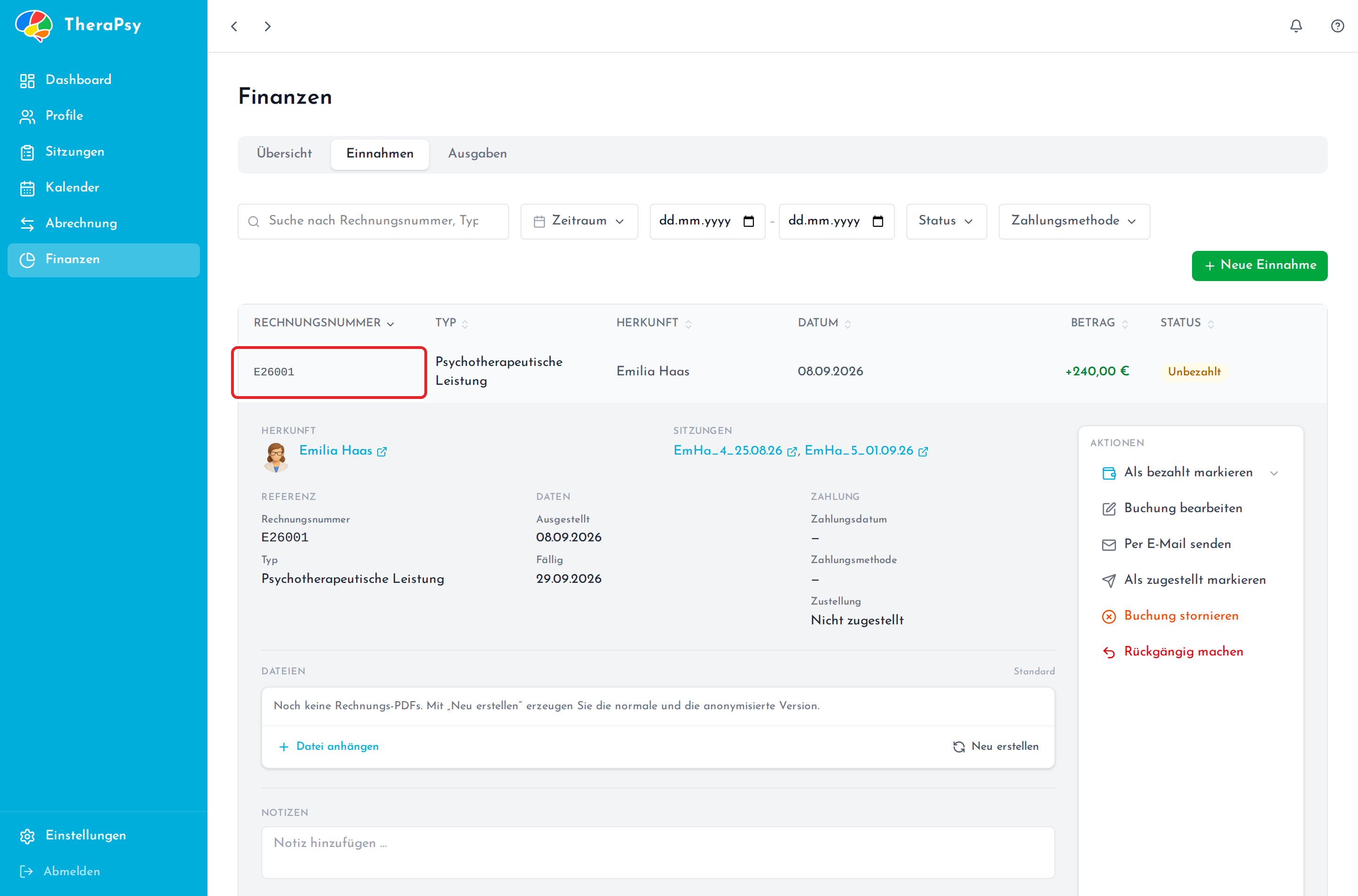
Finanzen → Einnahmen, hier mit aufgeklappten Details. Oben die Zeile mit Rechnungsnummer, Typ, Herkunft, Datum, Betrag und Status. Darunter die verrechneten Sitzungen als Verknüpfung, Ausgestellt und Fällig, der Zustellstatus sowie rechts die Aktionen.| Bereich | Was dort steht |
|---|---|
Herkunft | Die Klientin oder der Klient, für die abgerechnet wurde – als Verknüpfung zum Profil. |
Sitzungen | Alle Sitzungen auf dieser Rechnung, ebenfalls als Verknüpfung. |
Referenz und Daten | Rechnungsnummer, Typ sowie Ausgestellt und Fällig. |
Zahlung | Zahlungsdatum, Zahlungsmethode und der Zustellstatus – zu Beginn Nicht zugestellt. |
Dateien | Die Rechnungs-PDFs. Wurde beim Erstellen keine Öffnen-, Druck- oder Sendeaktion gewählt, steht hier zunächst Noch keine Rechnungs-PDFs. Über Neu erstellen erzeugst du die normale und die anonymisierte Fassung. |
Aktionen | Als bezahlt markieren, Buchung bearbeiten, Per E-Mail senden, Als zugestellt markieren, Buchung stornieren. |
Stand: TheraPsy 0.14.0 (Beta). Abbildungen mit Beispieldaten – die abgebildeten Personen sind frei erfunden.
Quelle: docs/user/de/rechnungen/wie-entsteht-eine-rechnung/wie-entsteht-eine-rechnung.md
@ 98bf7bf43aea
Stand TheraPsy 0.14.0 · aktualisiert 2026-09-02