Rechnungsvorlage gestalten, Teil 1: Aufbau und Layout
Wie deine Rechnung aussieht, legst du unter Einstellungen → Rechnungen & Exporte fest. Dieser Artikel erklärt den Aufbau: welche zwei Dinge dort verwaltet werden, wie sie zusammenhängen und wie du zu deiner eigenen Vorlage kommst. Welche einzelnen Felder du darin füllen kannst, steht in „Rechnungsvorlage gestalten, Teil 2: Felder und Codewörter”.
1. Zwei Ebenen, die oft verwechselt werden
Abschnitt betitelt „1. Zwei Ebenen, die oft verwechselt werden“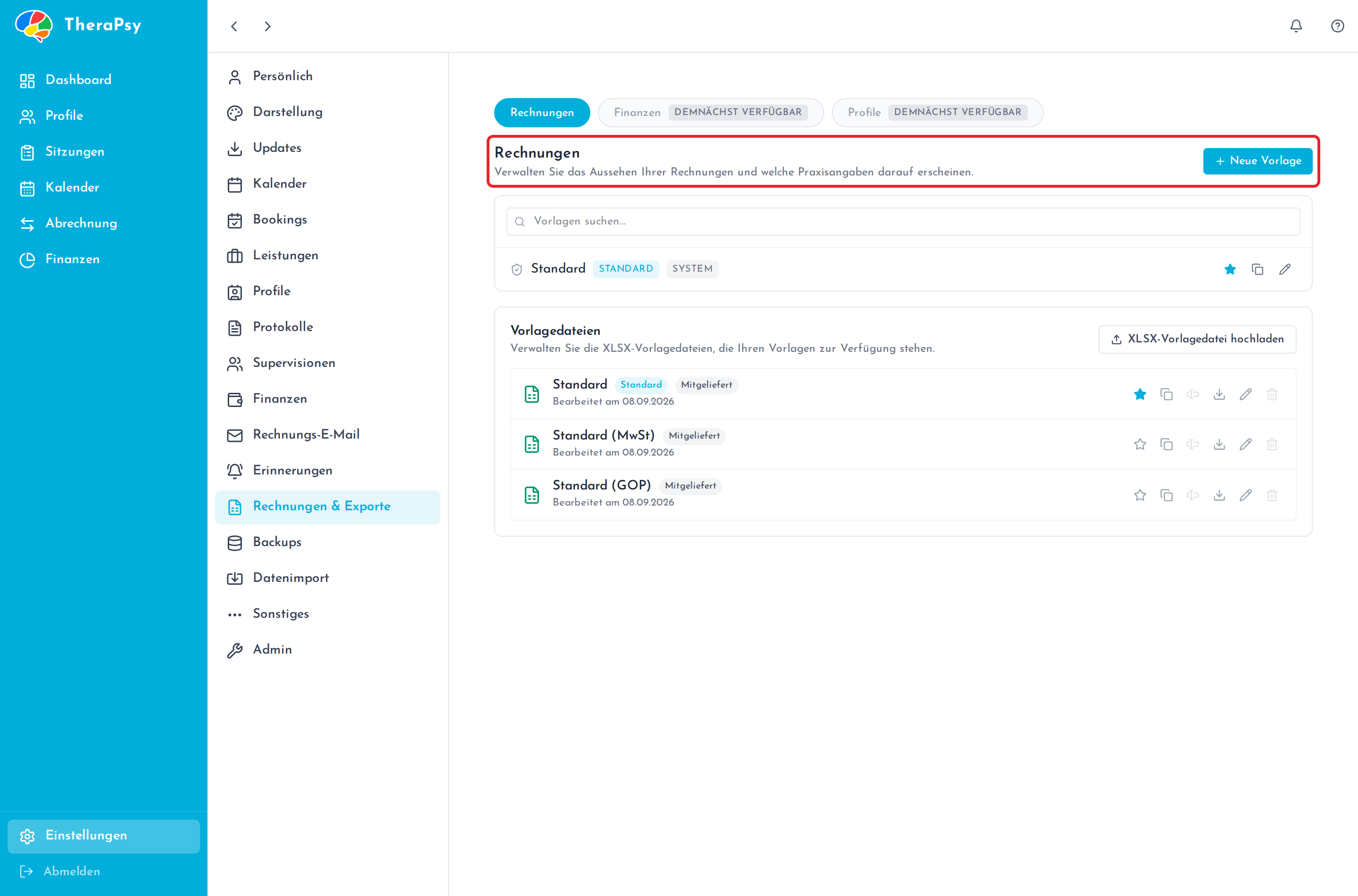
Rechnungen mit deinen Vorlagen, darunter Vorlagedateien. Markiert ist der obere Abschnitt mit der Schaltfläche Neue Vorlage.Der Unterschied ist der Schlüssel zu dieser Seite:
| Was es ist | Wo du es änderst | |
|---|---|---|
| Vorlagedatei | Die XLSX-Datei, die das Layout bestimmt: wo der Briefkopf sitzt, welche Spalten die Leistungstabelle hat, welche Schrift verwendet wird. | In Excel oder LibreOffice — nicht in TheraPsy. |
| Vorlage | Die Einstellung, die eine Vorlagedatei mit deinen Angaben kombiniert: welcher Praxisname darauf steht, ob Diagnose-Codes gedruckt werden, ob ein Zahlungs-QR-Code erscheint. | In TheraPsy, im Dialog Vorlage erstellen. |
Anders gesagt: die Datei ist das Papier mit dem vorgedruckten Rahmen, die Vorlage füllt es aus. Eine Vorlage verweist immer auf genau eine Vorlagedatei; dieselbe Datei kann von mehreren Vorlagen benutzt werden.
2. Was mitgeliefert wird
Abschnitt betitelt „2. Was mitgeliefert wird“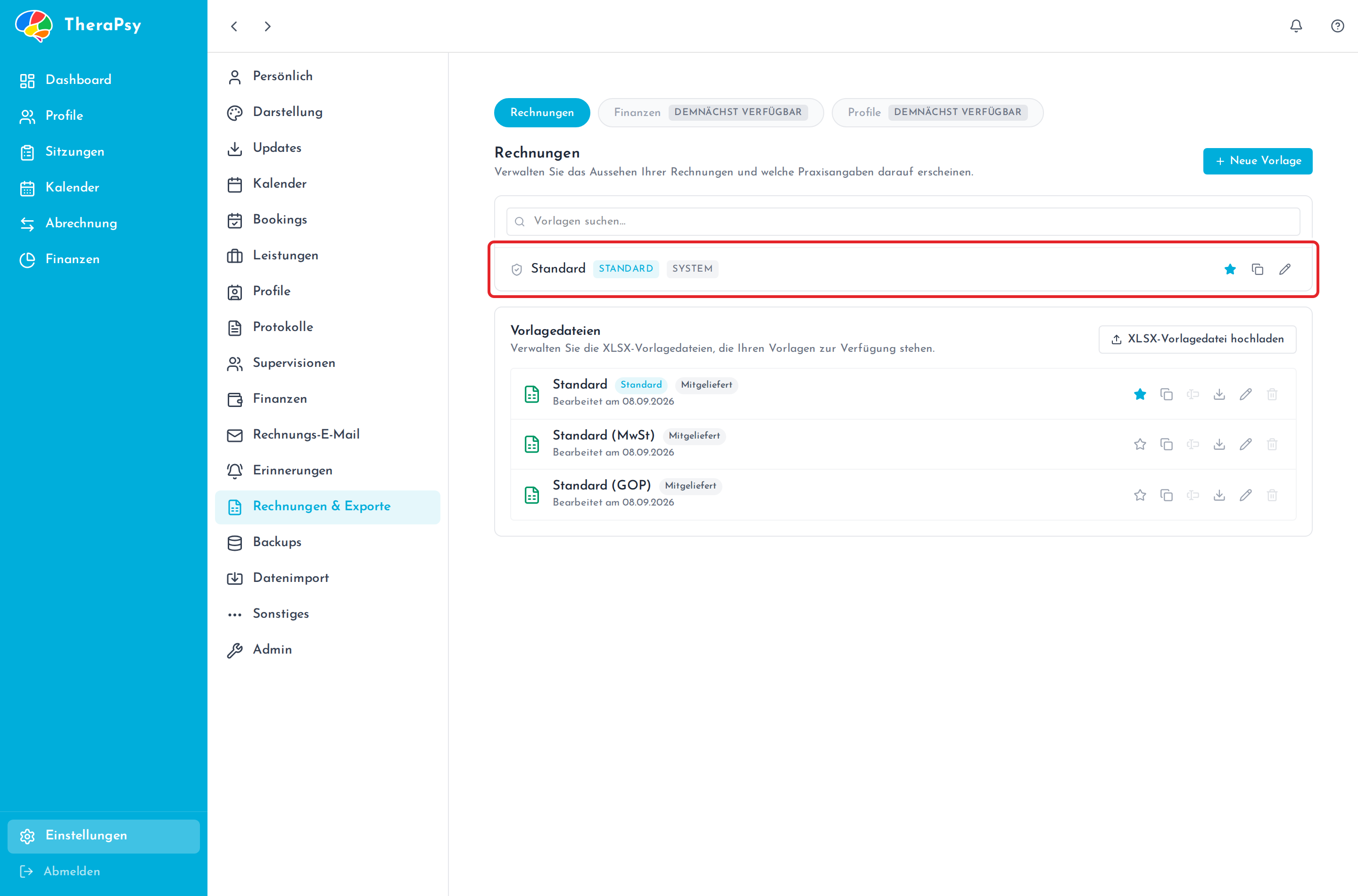
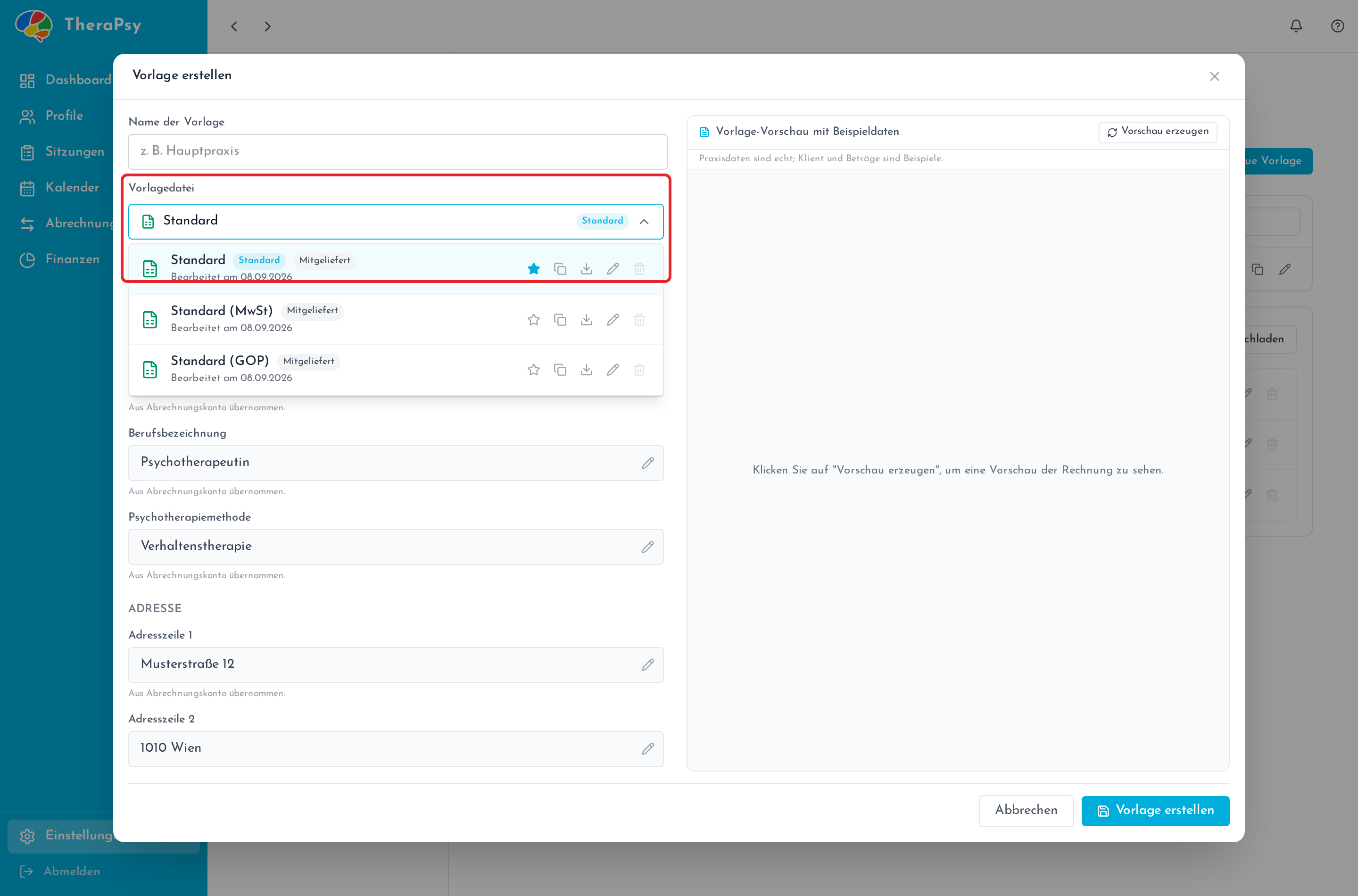
SYSTEM für „von uns mitgeliefert” und STANDARD für „wird benutzt, wenn nichts anderes gewählt ist”. Denselben Vorrang zeigt der ausgefüllte Stern rechts.TheraPsy liefert ein Design namens Standard mit, dazu eine dazugehörige, schreibgeschützte Vorlage. Beim Öffnen sagt sie das selbst: „System-Vorlagen können nicht bearbeitet werden. Duplizieren Sie die Vorlage, um eine eigene, anpassbare Kopie zu erstellen.”
Das ist Absicht — so kann ein App-Update die mitgelieferte Vorlage verbessern, ohne deine eigene Arbeit zu überschreiben.
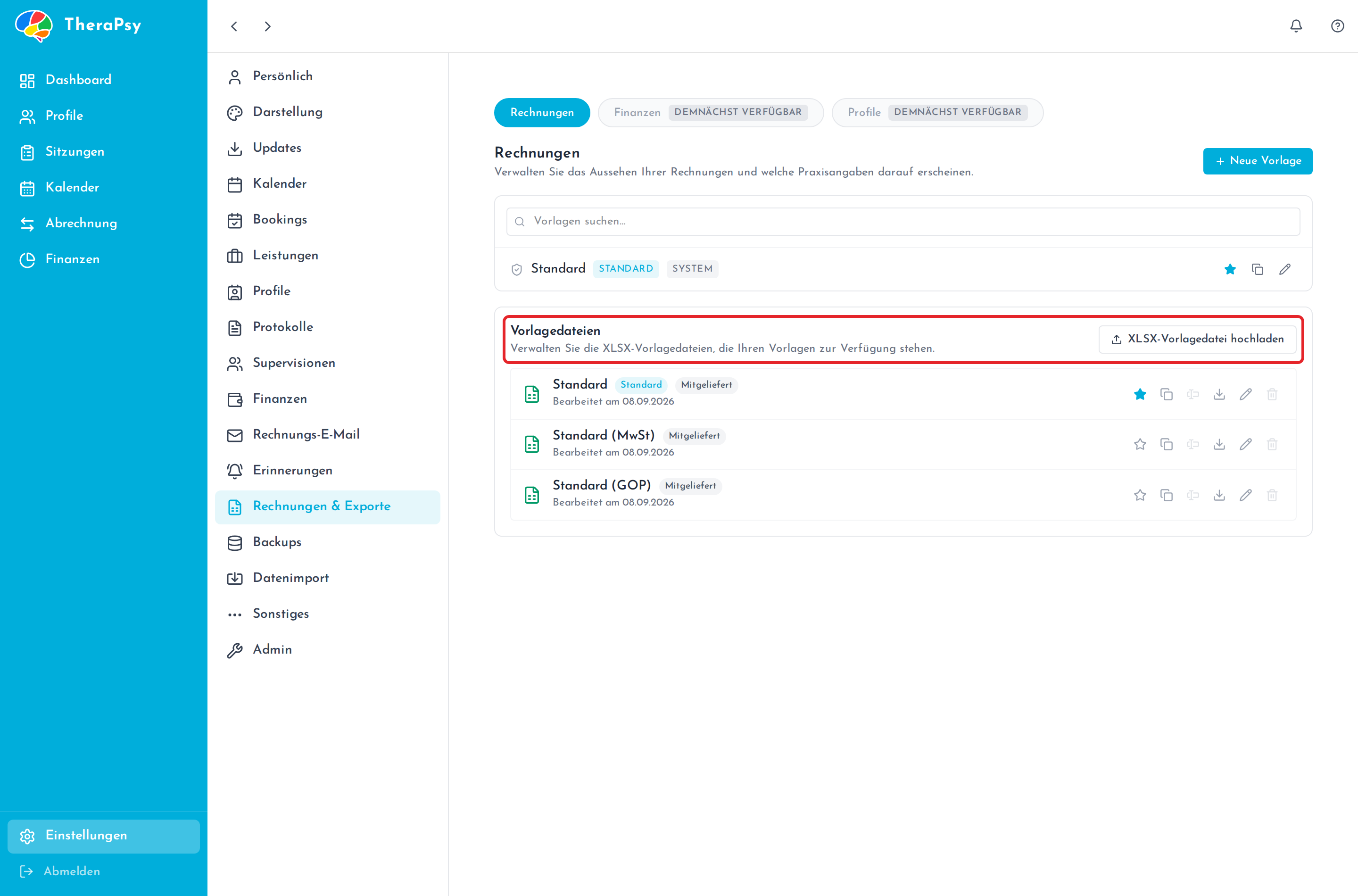
Standard, Standard (MwSt) und Standard (GOP) —, jede mit dem Kennzeichen Mitgeliefert und dem Datum ihrer letzten Änderung. Über XLSX-Vorlagedatei hochladen kommt eine eigene dazu.Die drei Dateien sind dasselbe Design in drei Ausführungen. Sie unterscheiden sich nur in den Spalten der Leistungstabelle:
Standard— ohne Umsatzsteuer- und ohne Ziffernspalten. Das ist der Normalfall in der Psychotherapie.Standard (MwSt)— mit Spalten für Umsatzsteuersatz und Steuerbetrag.Standard (GOP)— mit Spalten für dieZifferund den Steigerungsfaktor.
3. Du musst nicht auswählen, welche Ausführung passt
Abschnitt betitelt „3. Du musst nicht auswählen, welche Ausführung passt“Das übernimmt TheraPsy beim Erzeugen der Rechnung, anhand der Positionen auf der Buchung:
- Enthält die Rechnung GOP-Positionen (aus den Verzeichnissen
GOPoderGOP 2024), wird die GOP-Ausführung verwendet. - Sonst: enthält sie Positionen mit Umsatzsteuer, wird die MwSt-Ausführung verwendet.
- Sonst die Grundausführung.
Sind beide Bedingungen erfüllt, gewinnt GOP.
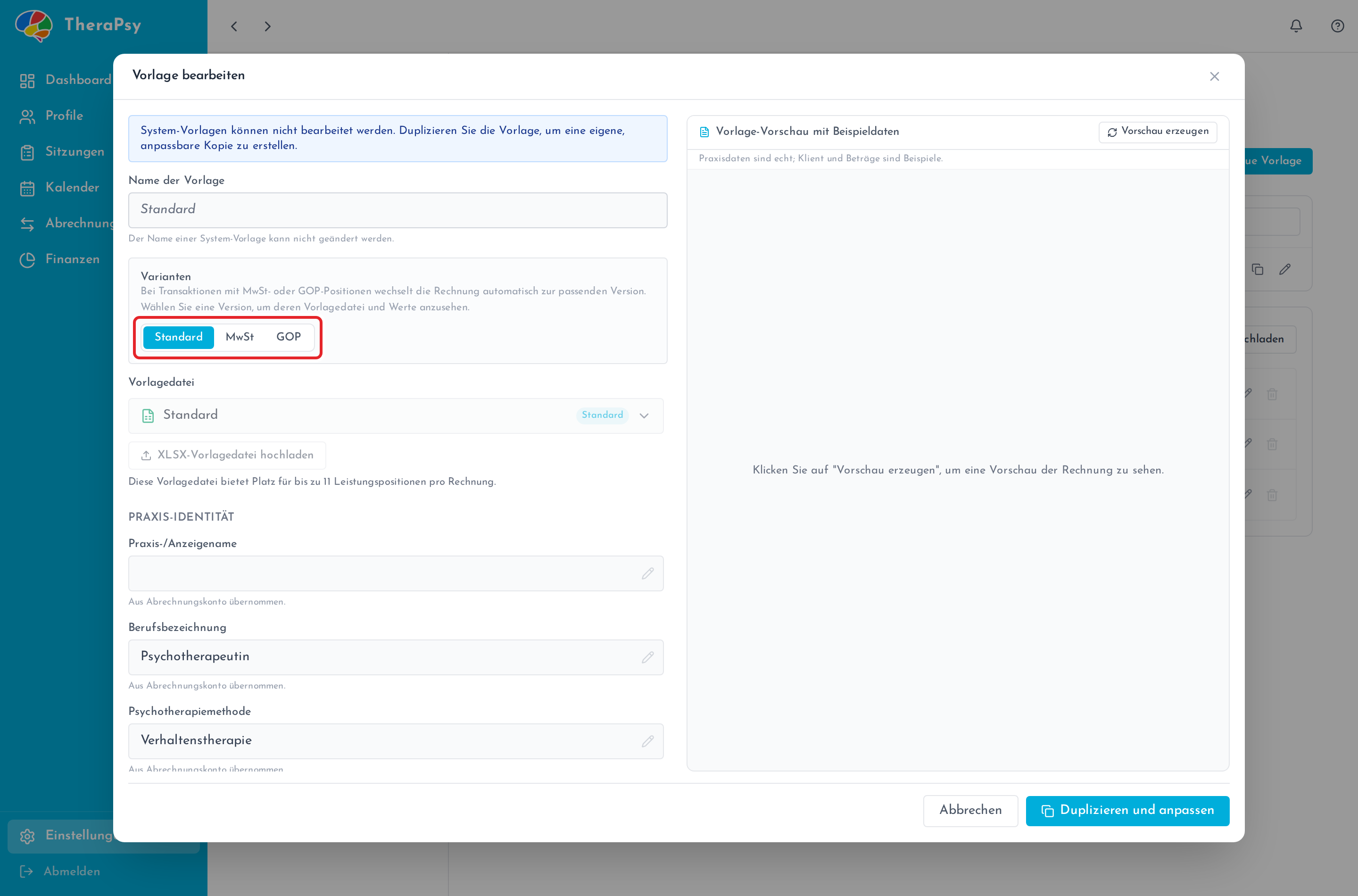
Varianten erklärt es selbst: „Bei Transaktionen mit MwSt- oder GOP-Positionen wechselt die Rechnung automatisch zur passenden Version.” Die markierte Leiste Standard | MwSt | GOP zeigt, welche Datei zu welcher Ausführung gehört — ändern lässt sich hier nichts.4. Eine eigene Vorlage anlegen
Abschnitt betitelt „4. Eine eigene Vorlage anlegen“Es gibt zwei Wege, und der zweite ist fast immer der bessere.
Neu beginnen: Neue Vorlage öffnet einen leeren Dialog. Sinnvoll, wenn du ohnehin eine eigene Vorlagedatei hochlädst.
Duplizieren: Bei der mitgelieferten Vorlage das Duplizieren-Symbol anklicken. Du erhältst eine identische, aber bearbeitbare Kopie — mit demselben Layout und denselben Voreinstellungen. Das ist der übliche Weg, um „fast wie Standard, aber ohne Diagnosen” zu bekommen.
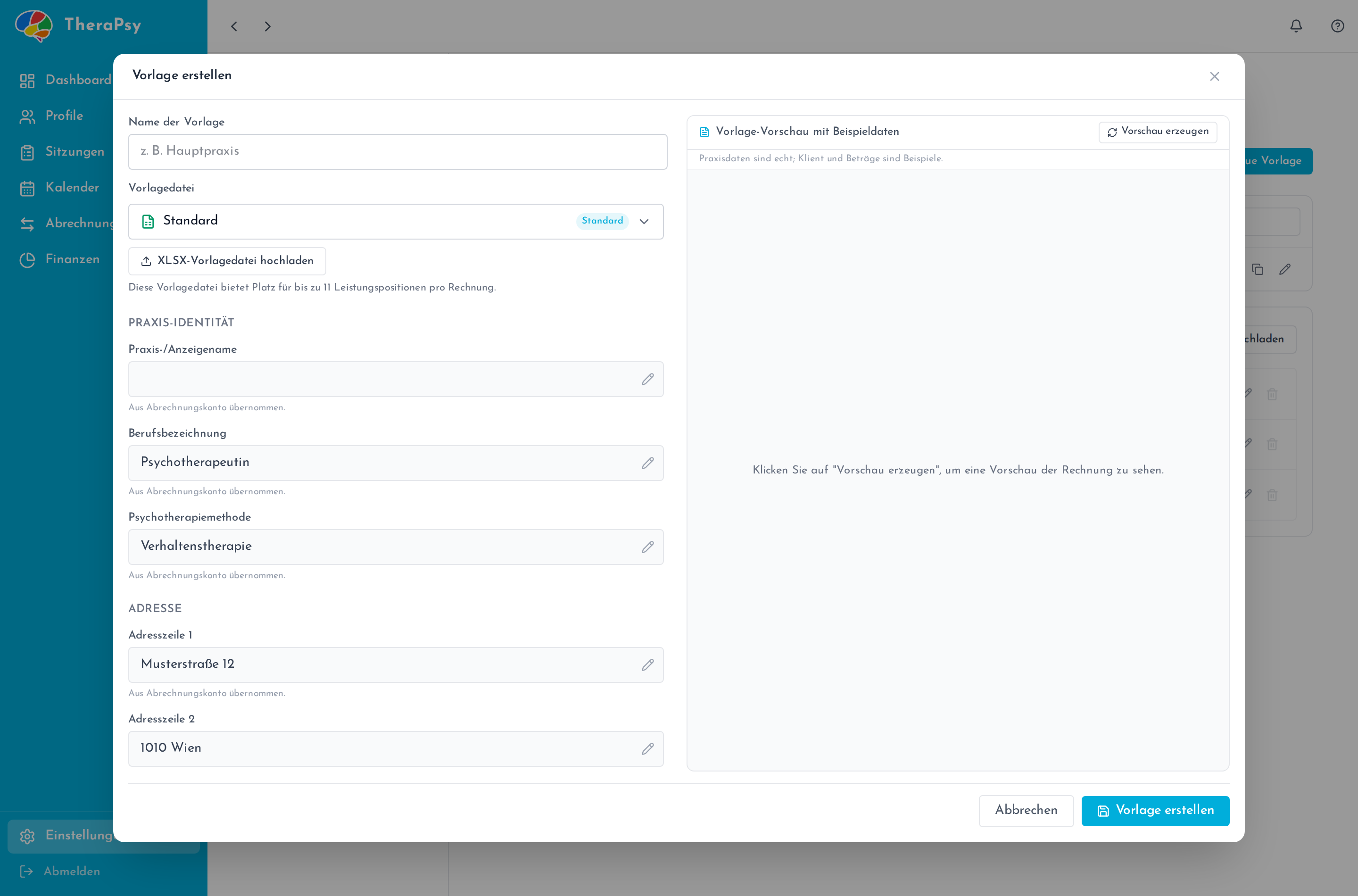
Name der Vorlage und die Vorlagedatei, darunter die Abschnitte, die den Inhalt steuern. Ganz unten Vorschau erzeugen und die Schaltfläche Vorlage erstellen.Der Name der Vorlage ist nur für dich — er erscheint nicht auf der Rechnung, sondern in der Auswahlliste beim Erstellen einer Rechnung. Namen wie Ohne Diagnosen oder Kassenpatienten helfen später mehr als Vorlage 2.
5. Eine eigene Vorlagedatei hochladen
Abschnitt betitelt „5. Eine eigene Vorlagedatei hochladen“Wenn das mitgelieferte Layout nicht passt — anderer Briefkopf, andere Spalten, ein Logo an anderer Stelle —, lädst du eine eigene XLSX-Datei hoch. Zwei Grenzen gelten: die Datei muss auf .xlsx enden und darf höchstens 5 MB groß sein.
Der praktikable Weg dorthin führt über die mitgelieferte Datei: lade sie herunter, öffne sie in Excel oder LibreOffice, ändere das Layout und lade das Ergebnis wieder hoch. So bleiben alle Platzhalter erhalten, die TheraPsy beim Erzeugen ersetzt — welche das sind und wie sie funktionieren, steht in Teil 2.
6. Die Standardvorlage
Abschnitt betitelt „6. Die Standardvorlage“Der Stern in der Liste bestimmt, welche Vorlage benutzt wird, wenn beim Erstellen einer Rechnung nichts anderes gewählt ist. Es kann höchstens eine je Bereich geben; setzt du den Stern woanders hin, wandert er.
Daneben gibt es zwei weitere Stellen, an denen eine Vorlage bestimmt wird — von der speziellsten zur allgemeinsten:
- Die Rechnung selbst. Was du beim Erstellen im Feld
Vorlageauswählst, gilt für diese eine Rechnung. - Das Profil. Unter
Profil → Allgemein → Rechnungsvorlagehinterlegst du eine Vorlage für eine:n bestimmte:n Klient:in. Sie wird bei deren Rechnungen vorausgewählt. - Der Stern hier. Gilt überall dort, wo weder Rechnung noch Profil etwas vorgeben.
7. Vorschau, bevor es zählt
Abschnitt betitelt „7. Vorschau, bevor es zählt“
Die Vorschau startet nicht von selbst — du klickst Vorschau erzeugen einmal an. Danach aktualisiert sie sich automatisch, sobald du eine andere Vorlagedatei wählst. Änderst du dagegen ein Feld im Formular, wird die Vorschau blass und du erzeugst sie mit einem Klick neu; so entsteht nicht bei jedem Tastendruck ein neues PDF.
Prüfe hier vor allem die Dinge, die auf einer echten Rechnung teuer werden: Anschrift, Steuertext, ob Diagnose-Codes erscheinen sollen und ob der Zahlungsteil stimmt.
Stand: TheraPsy 0.14.0 (Beta). Abbildungen mit Beispieldaten – die abgebildeten Personen sind frei erfunden.
Quelle: docs/user/de/einstellungen/rechnungsvorlage-aufbau/rechnungsvorlage-aufbau.md
@ 98bf7bf43aea
Stand TheraPsy 0.14.0 · aktualisiert 2026-09-04 · 1 Screenshot(s) noch ausständig