Profile anlegen und verwalten
Im Profil sammelst du alles, was zu einer Klientin oder einem Klienten gehört: Stammdaten, Rechnungseinstellungen, Kontingente, Anamnese, Ziele, Diagnosen und Dokumente. Diese Anleitung führt dich einmal durch alle Bereiche.
1. Ein neues Profil anlegen
Abschnitt betitelt „1. Ein neues Profil anlegen“Öffne Profile in der linken Navigation. Du siehst die Liste aller Klient:innen; rechts daneben werden die Details des ausgewählten Profils angezeigt.
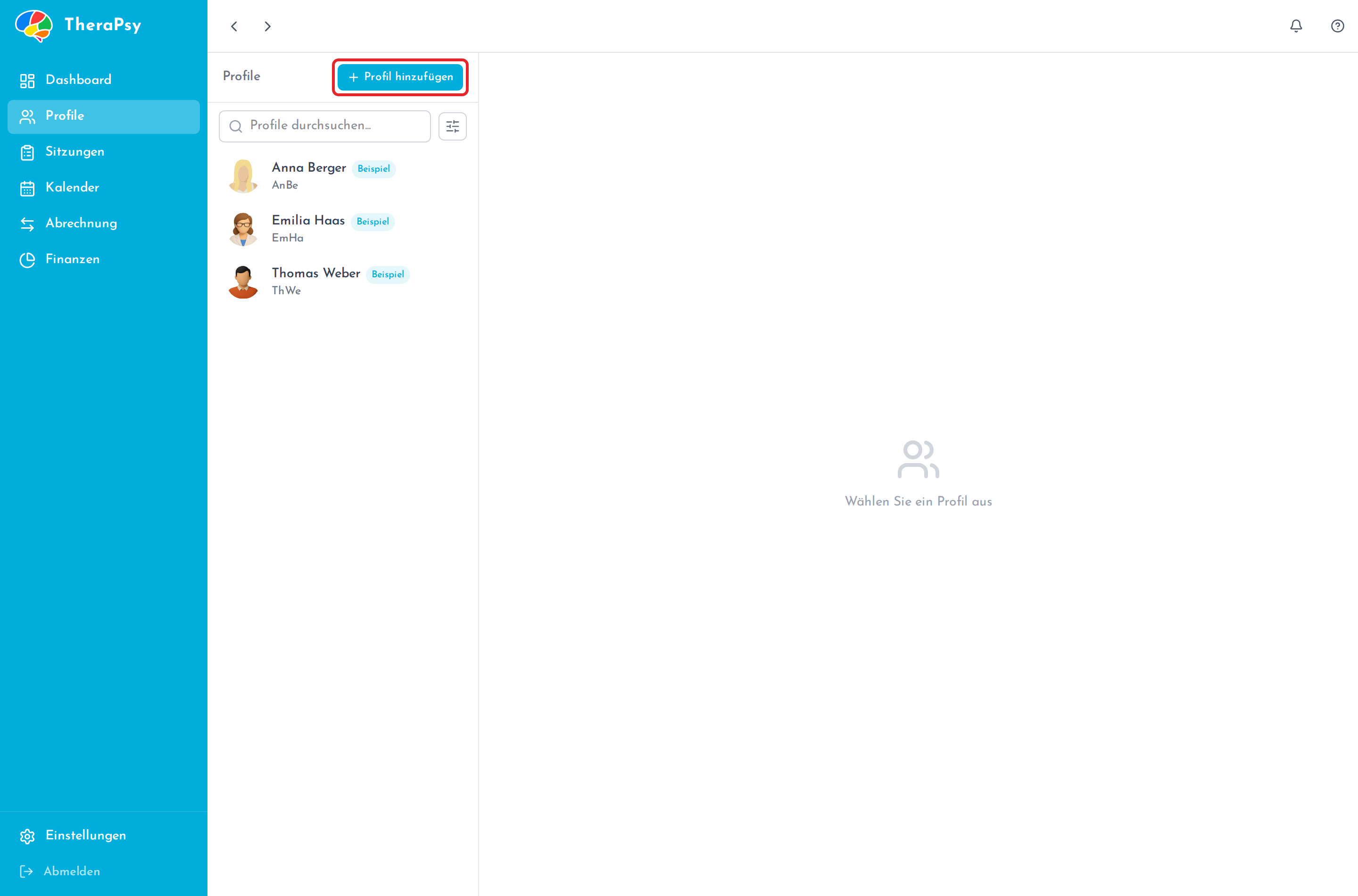
Profil hinzufügen legst du eine neue Klientin oder einen neuen Klienten an. Mit dem Suchfeld findest du bestehende Profile, über das Filtersymbol daneben sortierst du die Liste oder blendest inaktive Profile aus.Klicke auf Profil hinzufügen. Es öffnet sich das Fenster Profil erstellen.
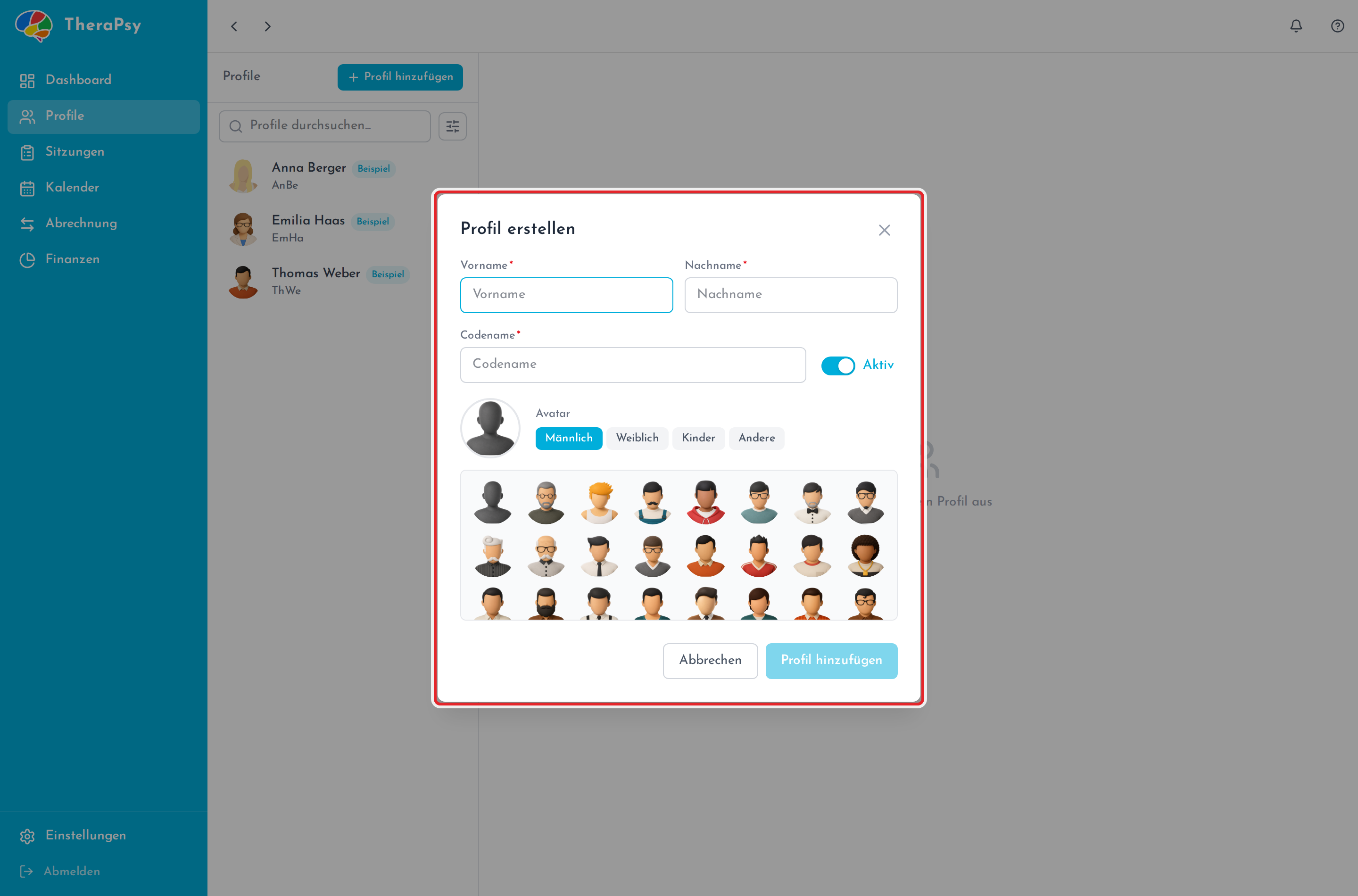
* markierte Felder sind Pflichtfelder.- Vorname und Nachname eingeben. Beide Felder sind Pflicht.
- Den Codenamen prüfen. Der Codename wird beim Tippen automatisch aus den ersten Buchstaben von Vor- und Nachname gebildet – aus „Marie Lehner“ wird etwa
MaLe. Du kannst ihn jederzeit überschreiben. - Status festlegen. Der Schalter
Aktivist voreingestellt. Ehemalige Klient:innen setzt du später aufInaktiv, statt sie zu löschen – so bleiben Sitzungen und Rechnungen erhalten. - Avatar auswählen. Optional. Die Bilder sind nach
Männlich,Weiblich,KinderundAnderegruppiert und helfen, Profile in der Liste schneller zu erkennen. - Mit
Profil hinzufügenspeichern.
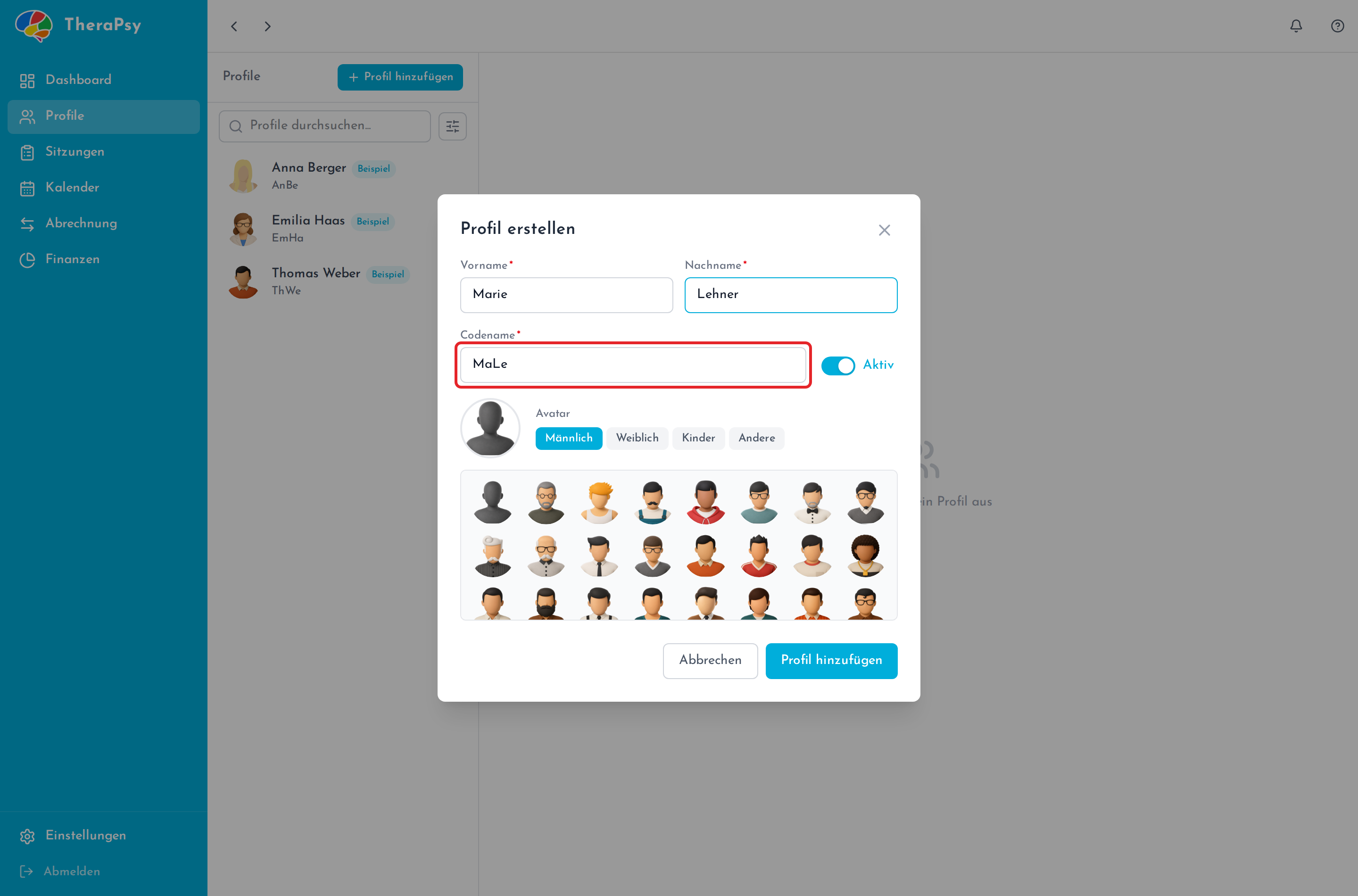
Codename mit dem Vorschlag.Nach dem Anlegen öffnet sich das neue Profil. Hast du in den Einstellungen eine Standard-Profilvorlage hinterlegt, werden deren Felder, Rechnungsvorlage und Messwerte automatisch übernommen.
2. Allgemein
Abschnitt betitelt „2. Allgemein“Der Reiter Allgemein enthält alles Organisatorische zu einer Klientin oder einem Klienten, in vier Abschnitten untereinander: Persönliche Daten, Rechnungsvorlage, Kontingente und Bezugspersonen.
Persönliche Daten
Abschnitt betitelt „Persönliche Daten“Hier stehen Stammdaten und Kontaktdaten. Vorname, Nachname und Codename sind immer sichtbar; alle weiteren Felder blendest du nach Bedarf ein.
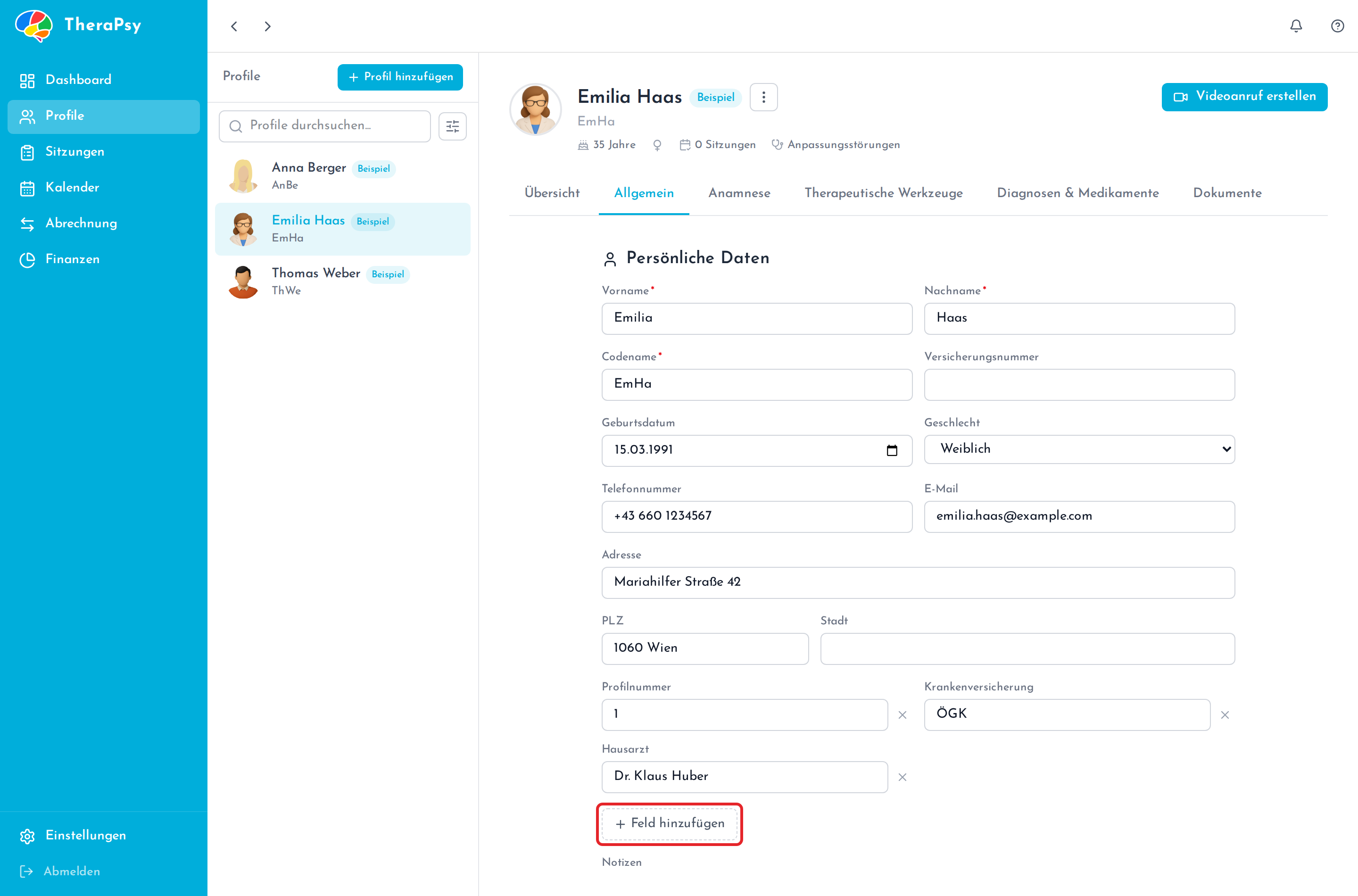
× hinter einem Feld blendet dieses Feld wieder aus.Eigene Felder anlegen
Abschnitt betitelt „Eigene Felder anlegen“Reichen die vorgegebenen Felder nicht aus, ergänzt du eigene. Klicke unter den Feldern auf + Feld hinzufügen.
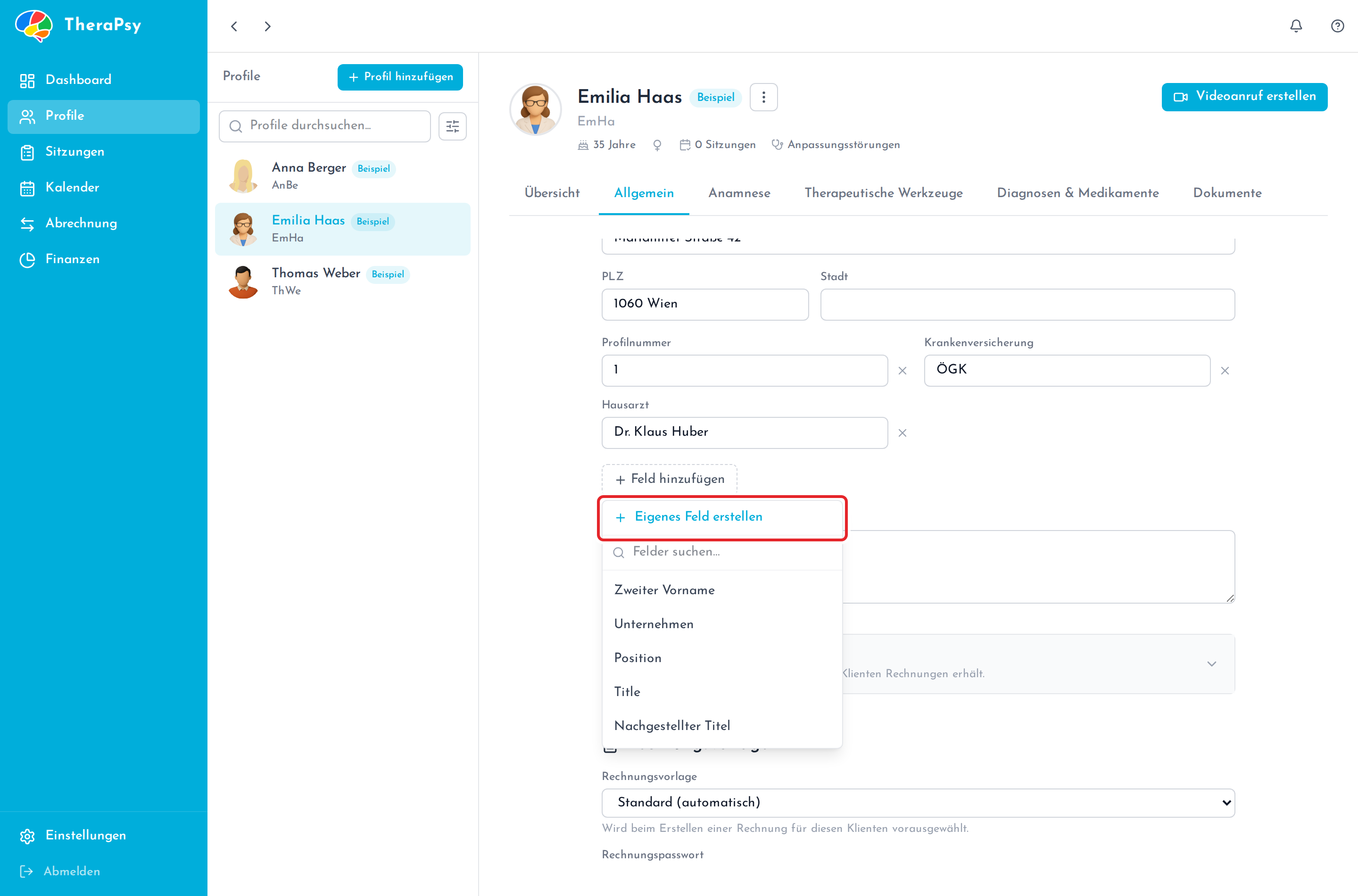
- Vorbereitete Felder wie
Zweiter Vorname,Unternehmen,PositionoderNachgestellter Titelwählst du einfach aus der Liste aus. Nutze das Suchfeld, wenn die Liste lang wird. - Eigene Felder erstellst du über
+ Eigenes Feld erstellen. Vergib einen Feldnamen und bestätige mitHinzufügen. Das Feld gilt nur für dieses Profil.
Rechnungsempfänger
Abschnitt betitelt „Rechnungsempfänger“Soll die Rechnung nicht an die Klientin oder den Klienten selbst gehen, sondern an eine andere Person – etwa an ein Elternteil, eine Firma oder eine Versicherung –, hinterlegst du diese hier. Aktiviere den Schalter neben Rechnungsempfänger und klapp den Bereich auf.
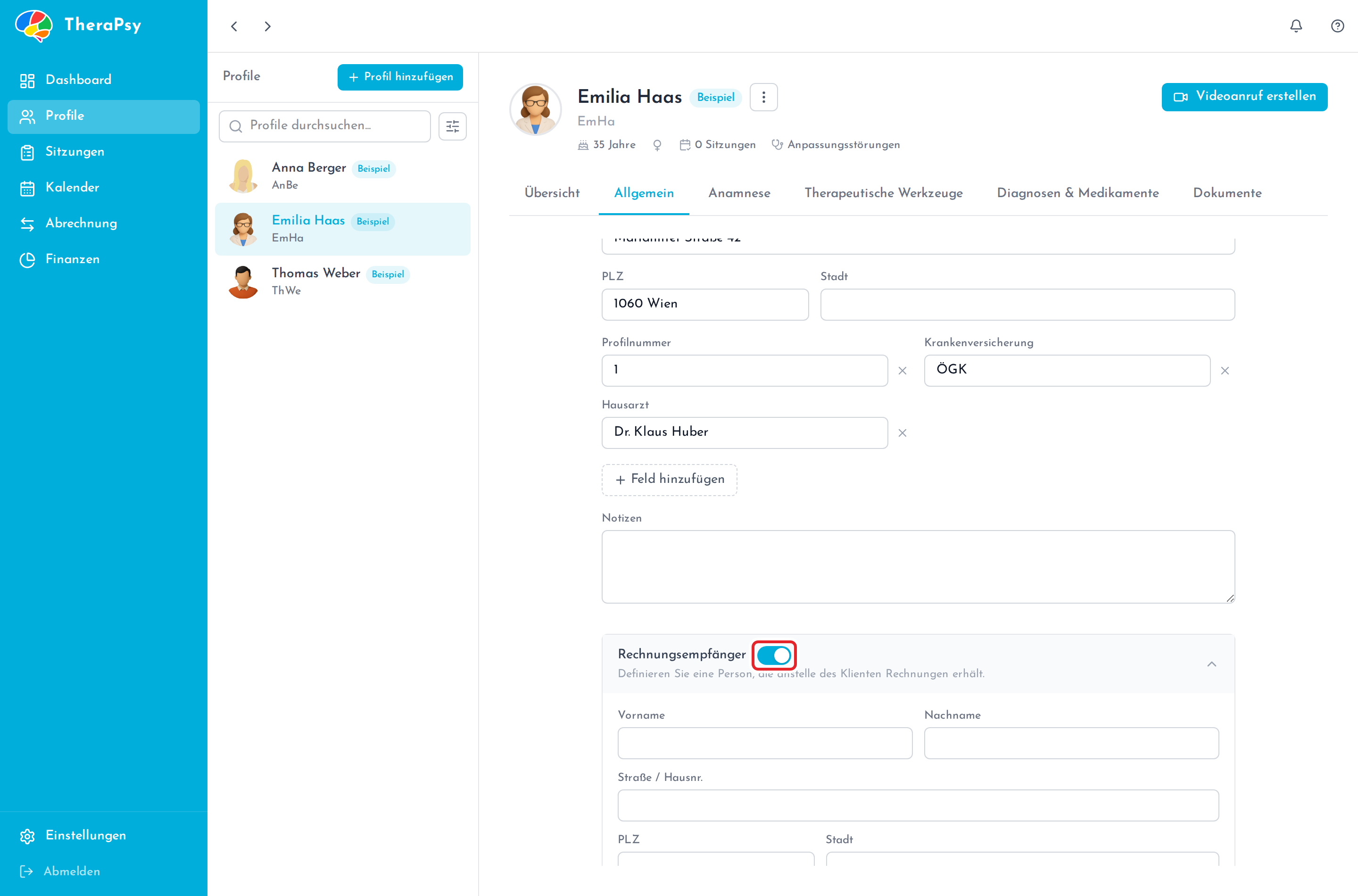
+ Feld hinzufügen zusätzliche Felder ergänzen.Ist ein Rechnungsempfänger aktiv, wird dessen Adresse auf allen Rechnungen für dieses Profil als Empfängeradresse gedruckt. Schaltest du den Regler wieder aus, gilt erneut die Adresse der Klientin oder des Klienten – die eingetragenen Daten bleiben dabei erhalten.
Rechnungsvorlage und Rechnungspasswort
Abschnitt betitelt „Rechnungsvorlage und Rechnungspasswort“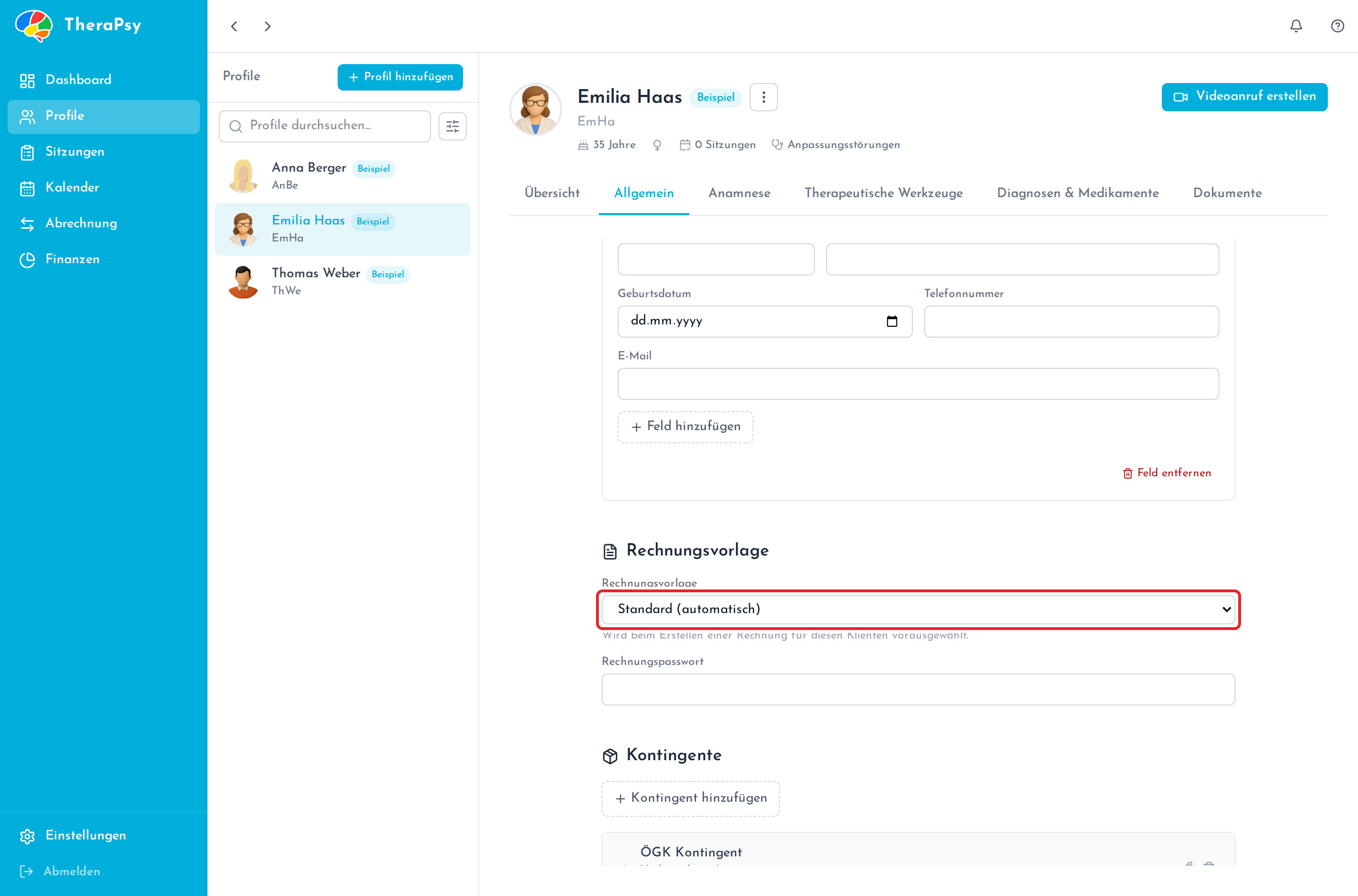
| Einstellung | Bedeutung |
|---|---|
| Rechnungsvorlage | Bestimmt Layout, Diagnoseangaben und Umsatzsteuer der Rechnung. Mit Standard (automatisch) wird die Vorlage verwendet, die du in den Einstellungen als Standard markiert hast. Wählst du eine bestimmte Vorlage, gilt diese nur für dieses Profil – nützlich etwa für Klient:innen mit Kassenabrechnung oder abweichender Umsatzsteuer. |
| Rechnungspasswort | Das Passwort, mit dem eine per E-Mail versendete Rechnung verschlüsselt wird, wenn du den klientenbezogenen Passwortschutz nutzt. Beim Anlegen des Profils wird hier automatisch der Codename eingetragen. Teile das Passwort deiner Klientin oder deinem Klienten auf einem anderen Weg mit – nicht in derselben E-Mail. |
Kontingente
Abschnitt betitelt „Kontingente“Ein Kontingent ist ein bewilligtes Paket an Einheiten, das nach und nach verbraucht wird – etwa zehn von der Krankenkasse bewilligte Stunden. TheraPsy zählt mit, wie viele Einheiten bereits verbraucht sind und wie viele noch offen sind.
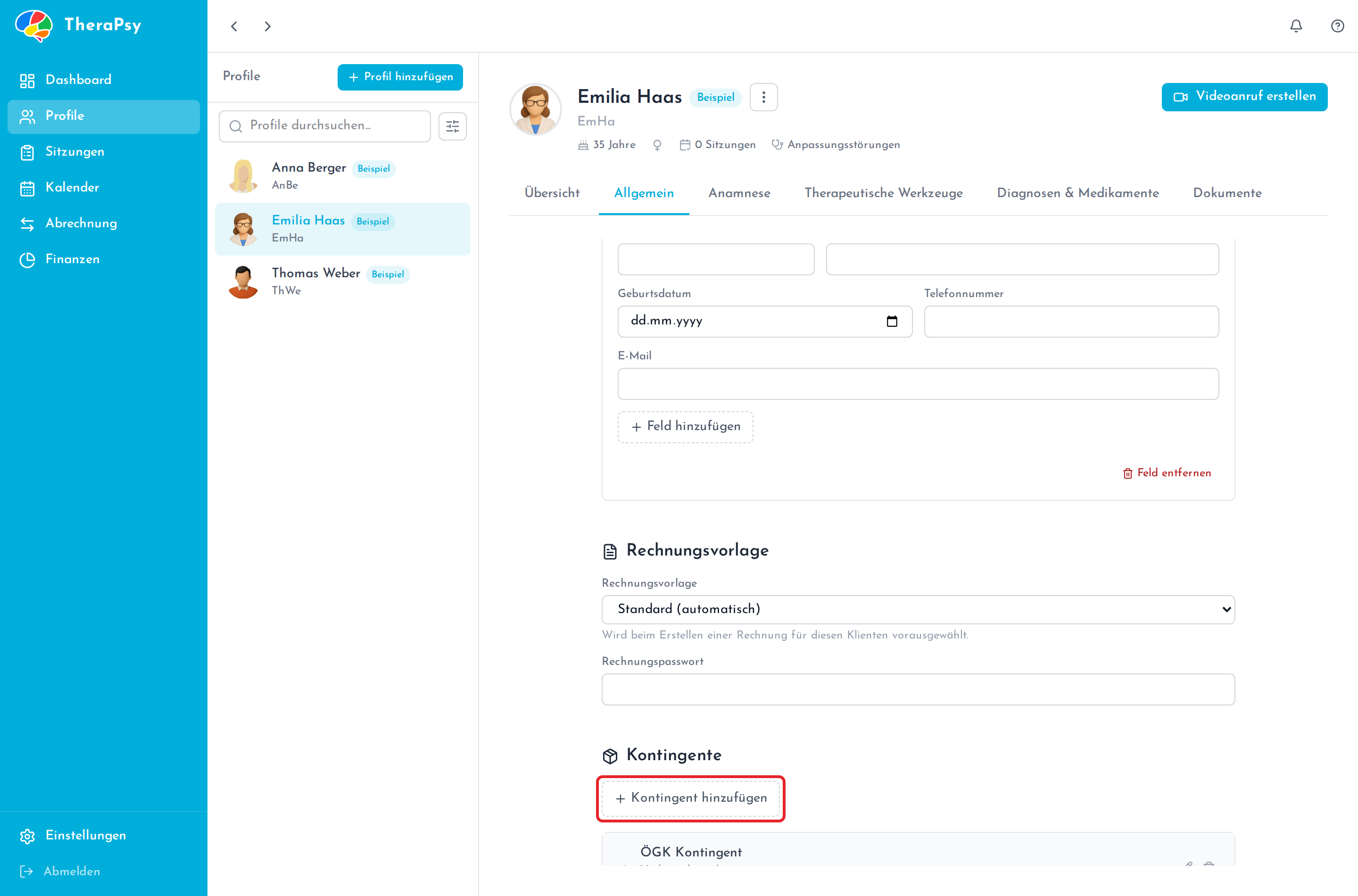
Verbraucht: 0 / 10. Darunter stehen die einzelnen Bewilligungen.- Kontingent anlegen.
+ Kontingent hinzufügen, dann einen Namen vergeben, zum Beispiel „ÖGK Kontingent“ oder „Einheit 2026“. - Einheiten eintragen. Über
+ Einheiten hinzufügenerfasst du eine Bewilligung mit Beschreibung, Anzahl der Einheiten und Datum. Kommen später weitere Bewilligungen dazu, legst du einfach einen weiteren Eintrag im selben Kontingent an. - Sitzungen zuordnen. Beim Anlegen einer Sitzung wählst du das Kontingent aus, aus dem sie bezahlt wird. Der Zähler aktualisiert sich automatisch.
Bezugspersonen
Abschnitt betitelt „Bezugspersonen“Bezugspersonen sind Menschen, die zur Klientin oder zum Klienten gehören – Eltern, Partner:in oder Betreuung. Sie können Terminerinnerungen erhalten, was besonders bei Kindern und Jugendlichen hilfreich ist.
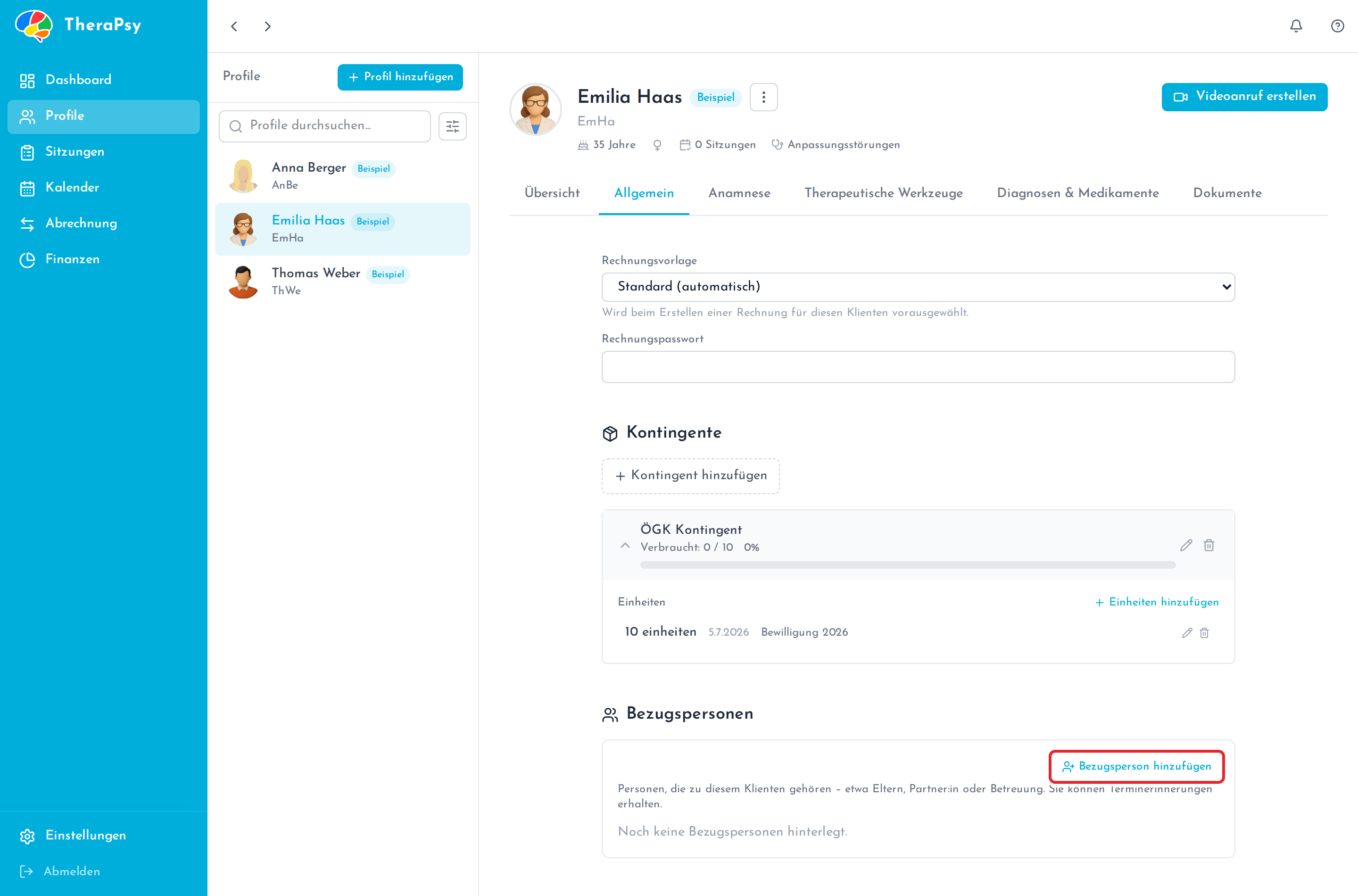
Bezugsperson hinzufügen legst du die erste an.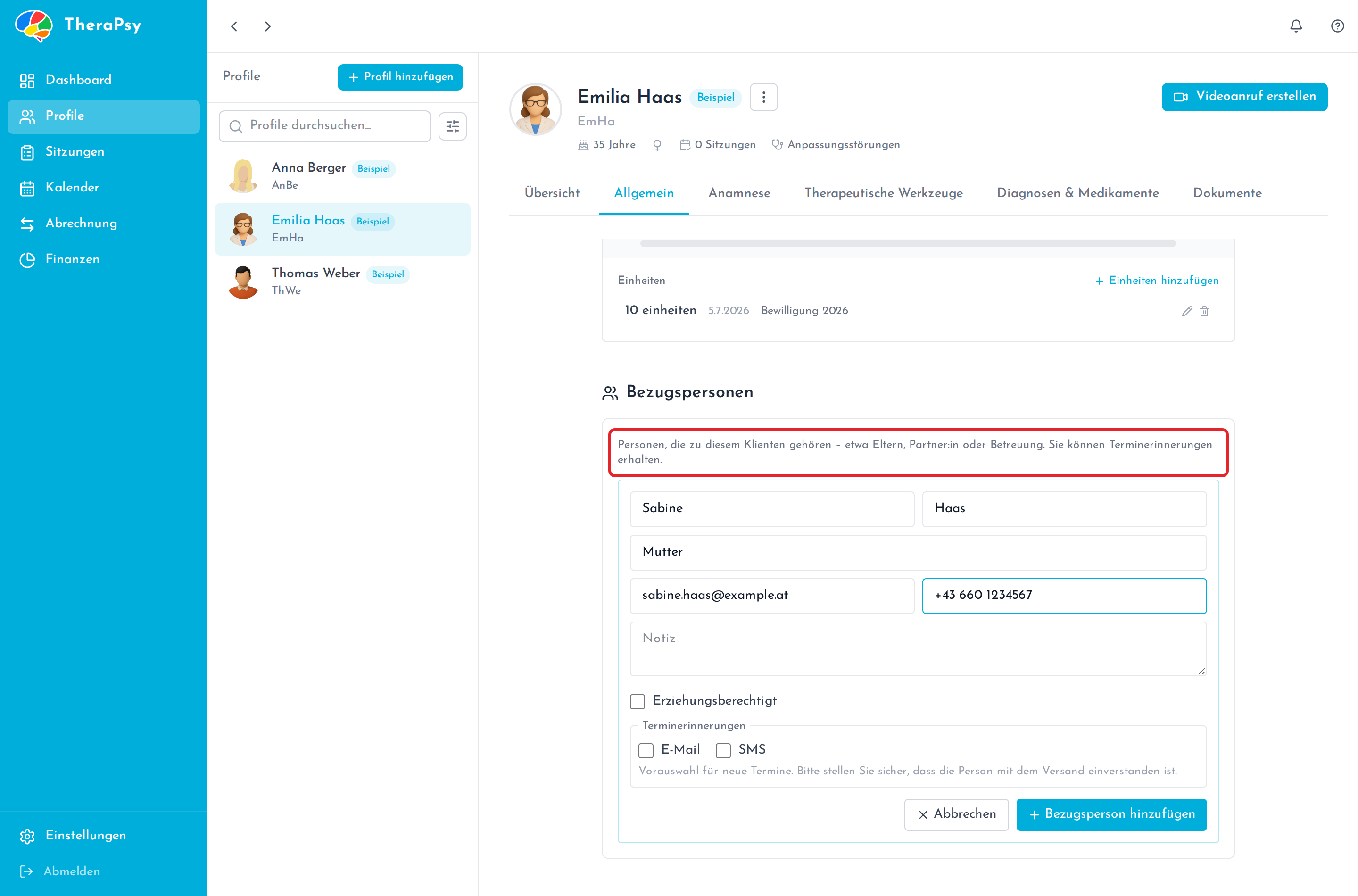
| Feld | Bedeutung |
|---|---|
| Vorname / Nachname | Name der Bezugsperson. |
| Beziehung | Etwa „Mutter“, „Vater“, „Partner:in“ oder „Betreuung“. Beim Tippen werden Vorschläge angeboten. |
| E-Mail / Telefon | Kontaktdaten. Für E-Mail-Erinnerungen wird eine E-Mail-Adresse benötigt, für SMS-Erinnerungen eine Telefonnummer. |
| Notiz | Freier Text, etwa Hinweise zur Erreichbarkeit. |
| Erziehungsberechtigt | Markiert die Person als erziehungsberechtigt. Im Profil erscheint dann ein entsprechendes Kennzeichen. |
| Terminerinnerungen | Legt fest, ob die Person Erinnerungen per E-Mail oder SMS erhält. Das ist eine Vorauswahl für neue Termine und lässt sich bei jedem Termin einzeln ändern. |
3. Anamnese
Abschnitt betitelt „3. Anamnese“Die Anamnese ist ein frei gestaltbares Dokument – keine festen Eingabefelder. Du schreibst darin wie in einem Textverarbeitungsprogramm und strukturierst den Text mit Überschriften, Listen, Tabellen und Bildern.
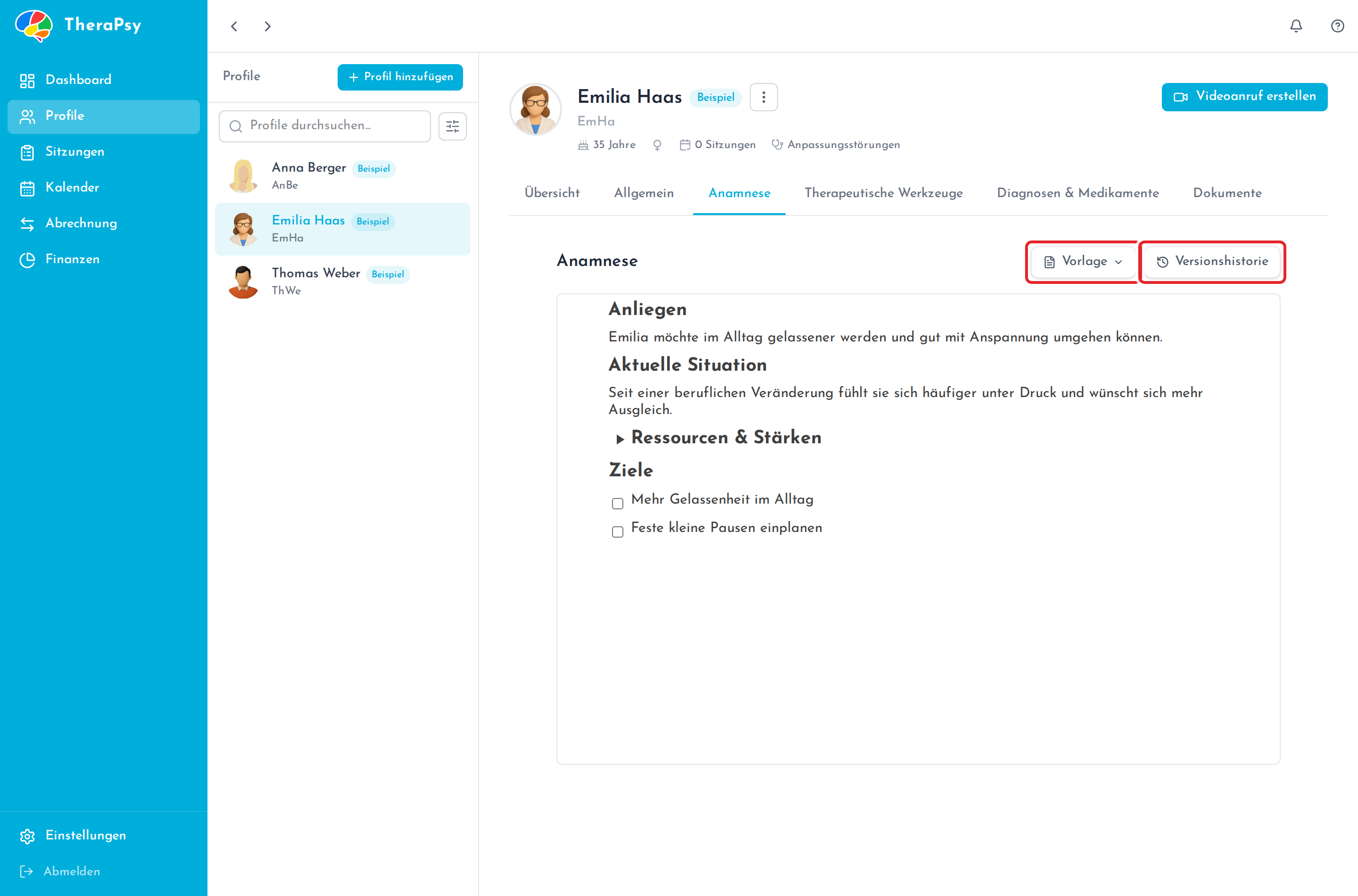
Vorlage und Versionshistorie.- Schreiben und formatieren. Mit
+oder durch Eingabe von/öffnest du das Einfügemenü für Überschriften, Listen, Aufgaben, Tabellen und Bilder. - Vorlage anwenden. Über
Vorlageübernimmst du eine eigene Anamnesevorlage – etwa mit den Abschnitten „Anliegen“, „Aktuelle Situation“, „Ressourcen & Stärken“ und „Ziele“. Du kannst die Vorlage an den bestehenden Text anhängen oder diesen ersetzen. - Versionshistorie. Jede Änderung wird versioniert. Über
Versionshistoriesiehst du frühere Fassungen und kannst nachvollziehen, was wann geändert wurde.
4. Therapeutische Werkzeuge
Abschnitt betitelt „4. Therapeutische Werkzeuge“Dieser Reiter bündelt, was den Therapieverlauf begleitet: Ziele, therapeutische Ereignisse und Messwerte.
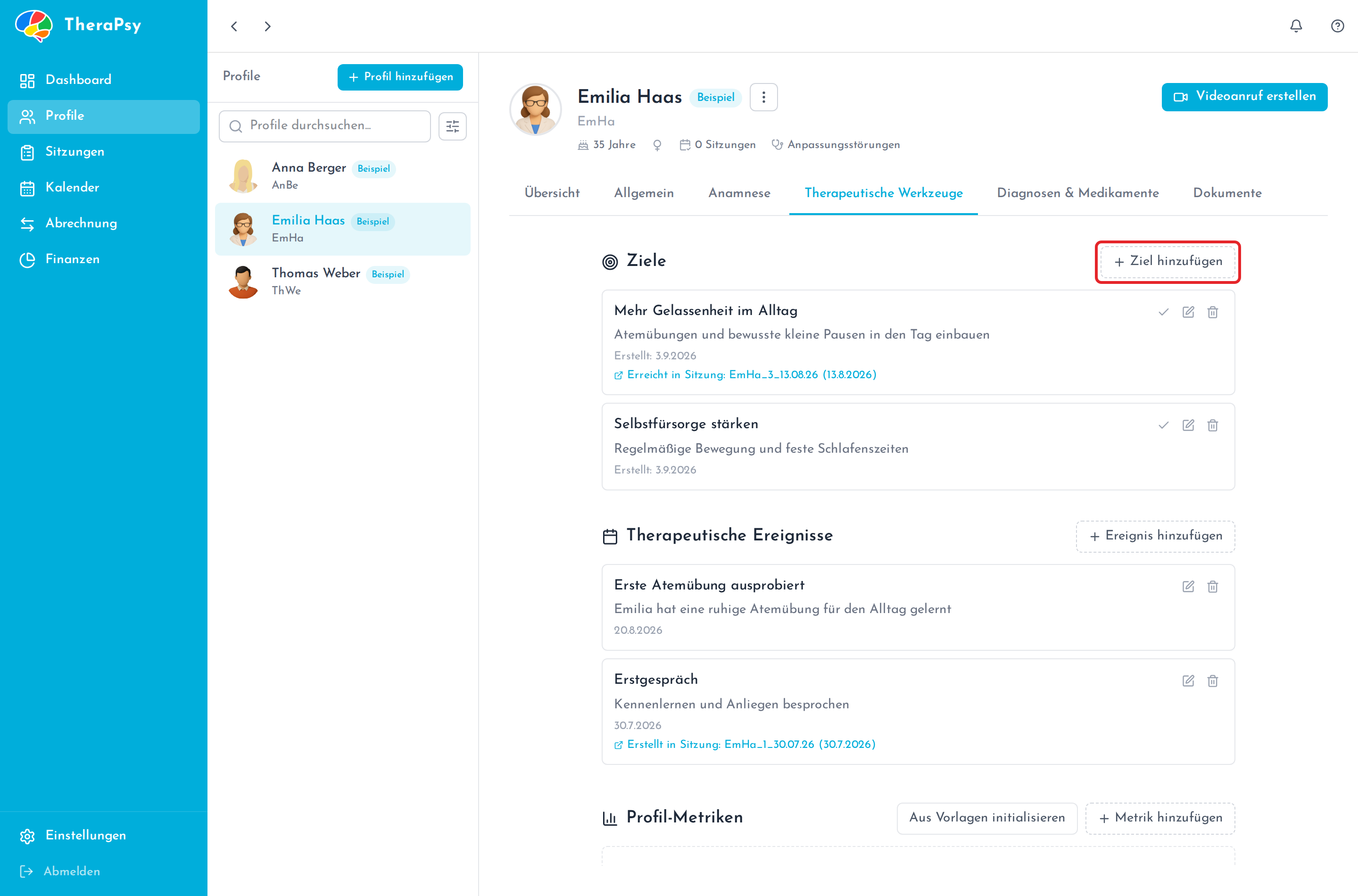
Über Ziel hinzufügen legst du ein Therapieziel mit Titel und Beschreibung an. Erreichte Ziele markierst du mit Als erreicht markieren. Wurde ein Ziel in einer Sitzung erreicht, vermerkt TheraPsy die Sitzung samt Datum.
Therapeutische Ereignisse
Abschnitt betitelt „Therapeutische Ereignisse“Ereignisse halten Besonderheiten im Verlauf fest – ein Erstgespräch, ein Rückfall, ein wichtiger Fortschritt. Sie bestehen aus Titel, Beschreibung und Datum und erscheinen später in der Übersicht auf der Zeitleiste.
Profil-Metriken
Abschnitt betitelt „Profil-Metriken“Messwerte wie Stimmung, Anspannung oder Pünktlichkeit bewertest du in jeder Sitzung. Aus den Werten entsteht ein Diagramm, das den Verlauf über die Zeit oder über die Sitzungen zeigt.
Metrik hinzufügenlegt einen einzelnen Messwert für dieses Profil an.Aus Vorlagen initialisierenübernimmt die Messwerte, die du unterEinstellungen → Profileals globale Vorlagen definiert hast.
5. Diagnosen & Medikamente
Abschnitt betitelt „5. Diagnosen & Medikamente“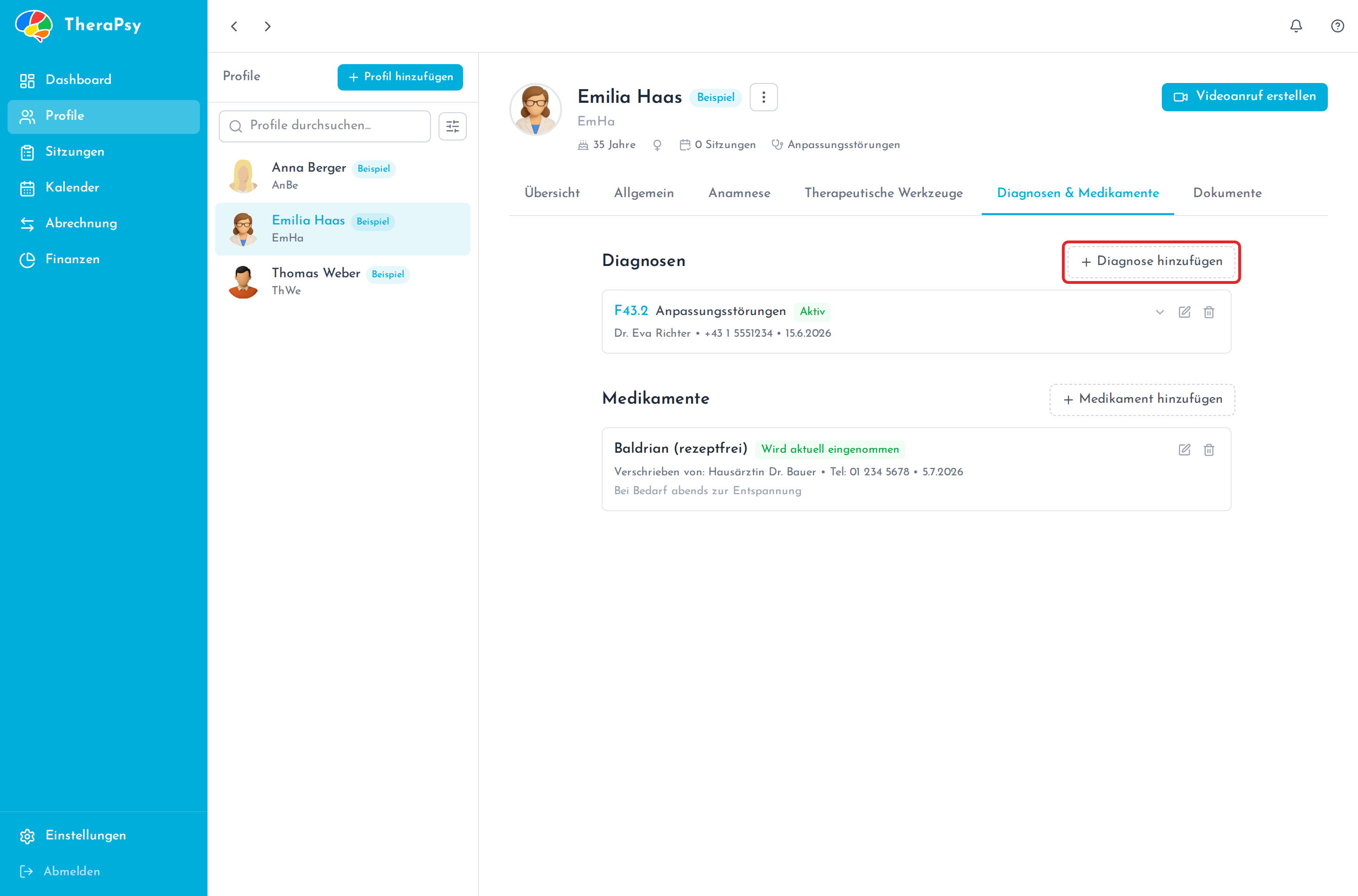
Eine Diagnose erfassen
Abschnitt betitelt „Eine Diagnose erfassen“Diagnose hinzufügenwählen.- Klinischen Code suchen. Tippe den Code oder einen Begriff ein, etwa
F32oder6A40. Neben ICD-10 steht auch ICD-11 zur Verfügung; ICD-11 aktivierst du bei Bedarf in den Einstellungen. Zu jedem Code siehst du Definition, Inklusiva, Exklusiva und Kodierhinweise. - Status wählen.
AktivoderVerdacht, wenn die Diagnose noch nicht gesichert ist. - Diagnostizierende Person eintragen. Trage Ärztin oder Arzt samt Kontakt und Datum ein. Hast du selbst diagnostiziert, genügt
Mich als Diagnostizierer eintragen– dafür muss dein Therapeutenname unterEinstellungen → Persönlichhinterlegt sein.
Ein Medikament erfassen
Abschnitt betitelt „Ein Medikament erfassen“Über Medikament hinzufügen erfasst du Name, Status (Wird aktuell eingenommen oder Abgesetzt) sowie die verschreibende Person mit Kontakt und Datum. Für selbst verordnete Präparate nutzt du Mich als Verschreiber eintragen. Im Feld darunter ist Platz für Hinweise zur Einnahme.
6. Dokumente
Abschnitt betitelt „6. Dokumente“Hier legst du Dateien ab, die zu dieser Klientin oder diesem Klienten gehören: Befunde, Überweisungen, unterschriebene Einverständniserklärungen, Bilder.
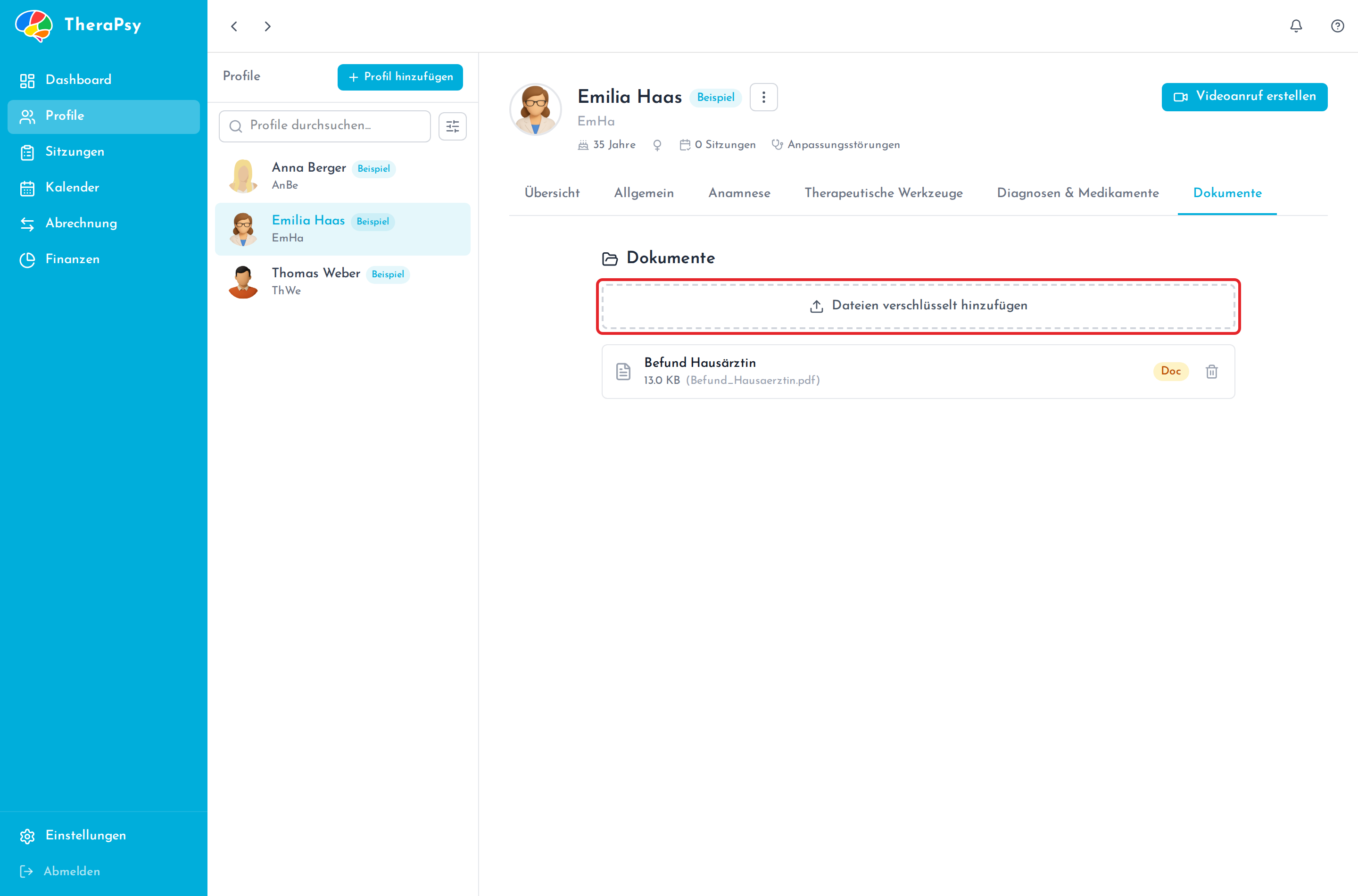
Dateien verschlüsselt hinzufügen lädst du eine oder mehrere Dateien hoch.- Verschlüsselte Ablage. Dateien werden verschlüsselt in deiner lokalen Datenbank gespeichert, nicht als lesbare Dateien im Dateisystem.
- Vorschau. Gängige Formate wie PDF und Bilder werden direkt angezeigt. Für andere Formate erscheint der Hinweis, dass keine Vorschau verfügbar ist.
- Öffnen und speichern. Über
Herunterladenspeicherst du eine Kopie, überMit Standardprogramm öffnenöffnest du die Datei in der zugehörigen Anwendung.
7. Übersicht
Abschnitt betitelt „7. Übersicht“Die Übersicht ist die Startseite jedes Profils. Sie fasst zusammen, wo die Behandlung steht – ohne dass du durch die anderen Reiter blättern musst. Öffnest du ein Profil, landest du zuerst hier.
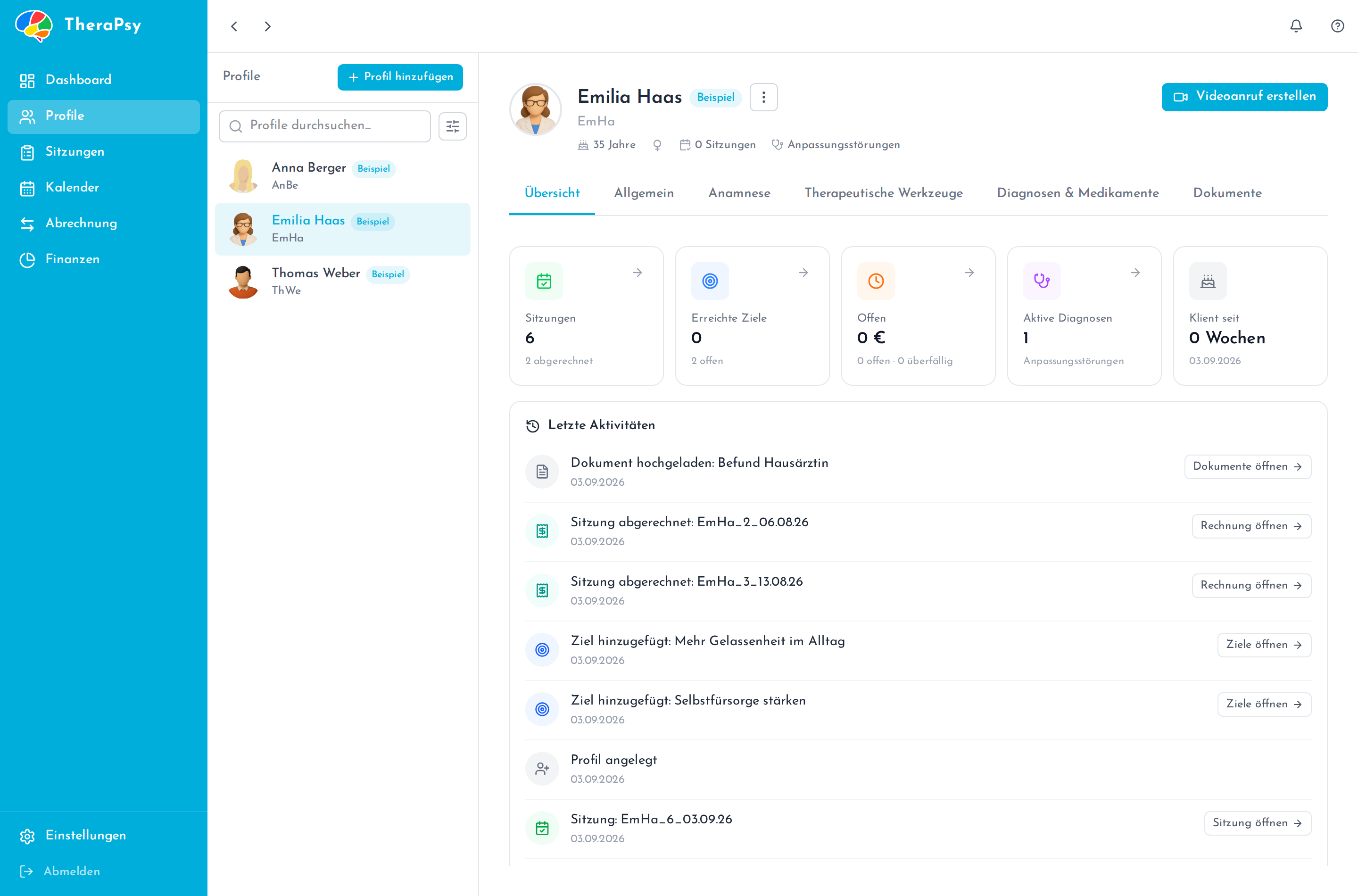
Letzte Aktivitäten.| Kennzahl | Bedeutung |
|---|---|
| Sitzungen | Anzahl aller Sitzungen, darunter wie viele davon bereits abgerechnet sind. |
| Erreichte Ziele | Wie viele Ziele erreicht wurden und wie viele noch offen sind. |
| Offen | Offener Rechnungsbetrag, mit Anzahl der offenen und der überfälligen Rechnungen. |
| Aktive Diagnosen | Anzahl der derzeit aktiven Diagnosen. |
| Klient seit | Wie lange das Profil besteht, mit Datum der Anlage. |
Die Zeitleiste darunter zeigt die jüngsten Ereignisse in einer Liste: angelegte und abgerechnete Sitzungen, hinzugefügte und erreichte Ziele, erstellte, bezahlte und überfällige Rechnungen, Termine, therapeutische Ereignisse und hochgeladene Dokumente. Über Mehr anzeigen blendest du ältere Einträge ein; Links wie Sitzung öffnen oder Rechnung öffnen führen dich direkt zum jeweiligen Eintrag.
Stand: TheraPsy 0.14.0 (Beta). Abbildungen mit Beispieldaten – die abgebildeten Personen sind frei erfunden.
Quelle: docs/user/de/profile/profil-anlegen-und-verwalten/profil-anlegen-und-verwalten.md
@ 98bf7bf43aea
Stand TheraPsy 0.14.0 · aktualisiert 2026-08-28