Rechnungsvorlage gestalten, Teil 2: Felder und Codewörter
Teil 1 hat den Aufbau erklärt: eine Vorlagedatei bestimmt das Layout, eine Vorlage füllt es mit deinen Angaben. Dieser Artikel geht durch die Felder dieser Vorlage — und durch die Codewörter, über die eine eigene Vorlagedatei an die Daten kommt.
1. Fast jedes Feld ist schon ausgefüllt
Abschnitt betitelt „1. Fast jedes Feld ist schon ausgefüllt“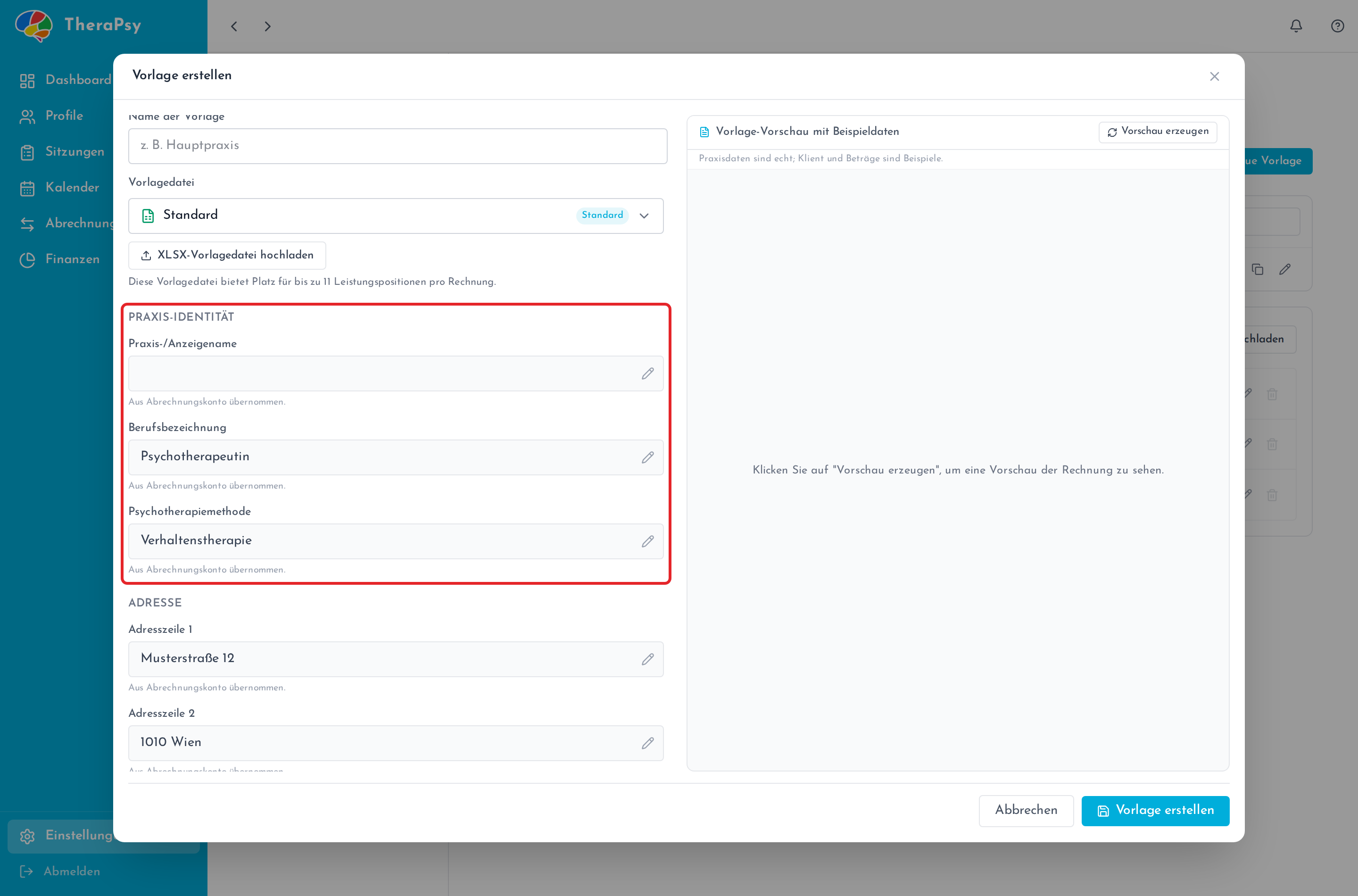
Einstellungen → Persönlich eingetragen ist.Dein Name, deine Berufsbezeichnung, deine Adresse — all das steht bereits unter Einstellungen → Persönlich, und die Vorlage übernimmt es von dort. Das ist der Normalfall und der bequemste: ändert sich deine Adresse, änderst du sie einmal, und jede Vorlage folgt.
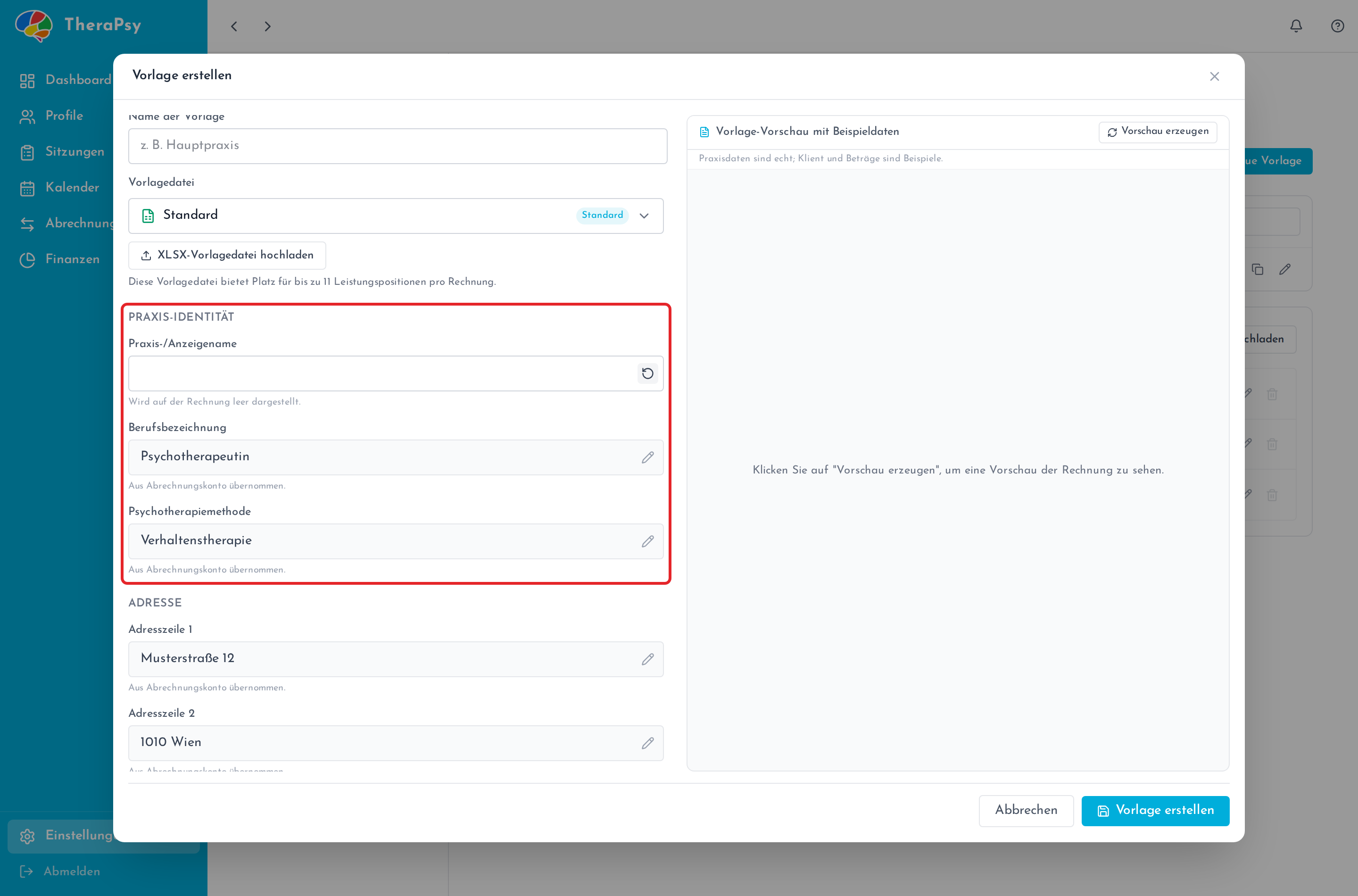
Praxis-/Anzeigename überschrieben und leer, Berufsbezeichnung und Psychotherapiemethode sind weiterhin übernommen.Ein Feld zu überschreiben lohnt sich, wenn diese eine Vorlage etwas anderes zeigen soll als der Rest — etwa eine Zweitpraxis mit eigener Adresse, für die du nicht das ganze Abrechnungskonto umstellen willst.
2. Die vier Abschnitte, die den Inhalt steuern
Abschnitt betitelt „2. Die vier Abschnitte, die den Inhalt steuern“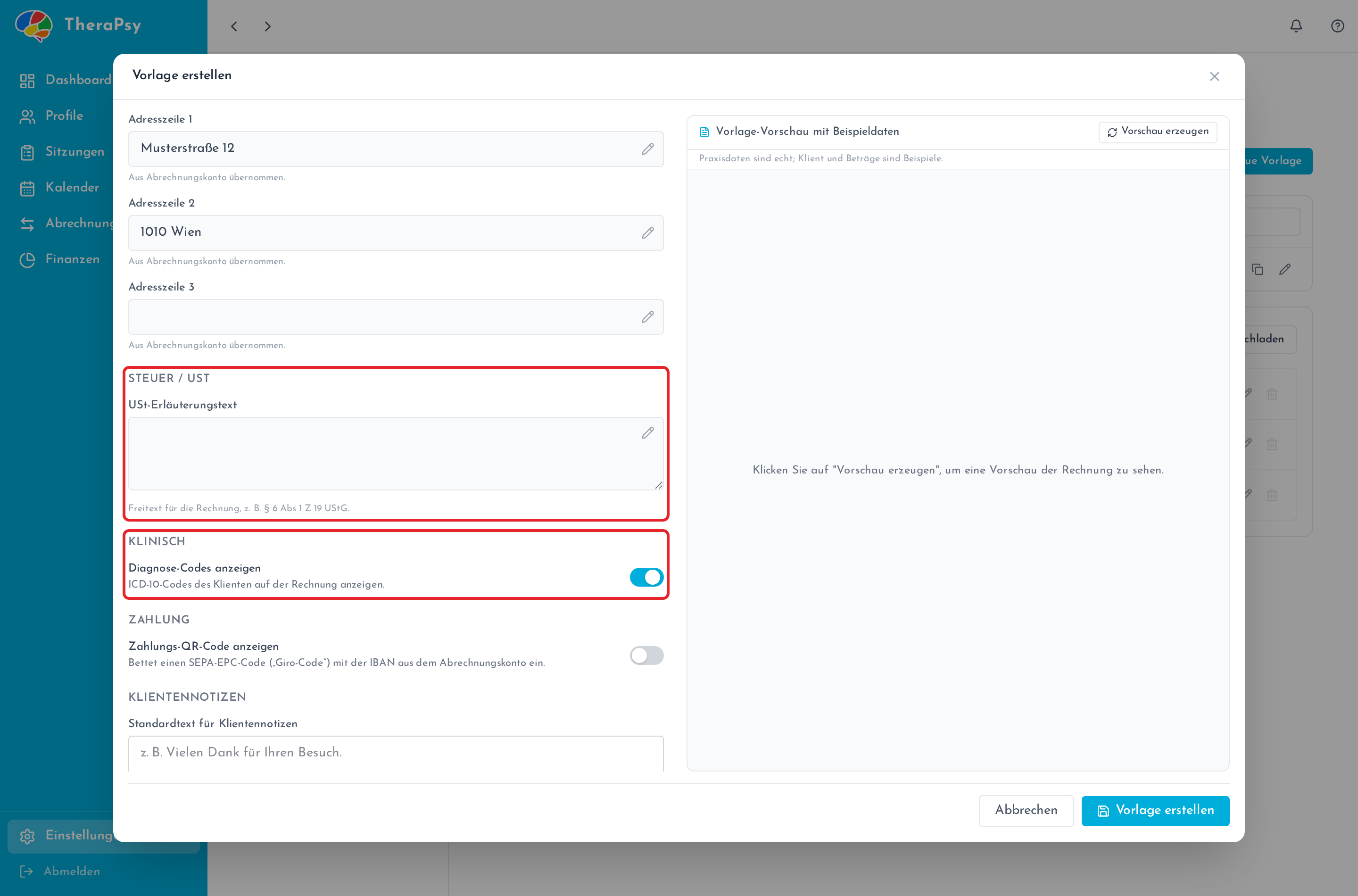
USt-Erläuterungstext und der Schalter Diagnose-Codes anzeigen.Steuer / USt enthält den USt-Erläuterungstext — den Satz, der die Steuerbefreiung nennt. TheraPsy setzt ihn beim ersten Start passend zu deinem Land: in Österreich § 6 Abs. 1 Z 19 UStG, in Deutschland § 4 Nr. 14 UStG. Rechnest du als Kleinunternehmer:in ab, trage hier stattdessen den entsprechenden Satz ein.
Klinisch hat einen einzigen Schalter, aber einen mit Gewicht: Diagnose-Codes anzeigen. Er ist eingeschaltet, die ICD-10-Codes der Klient:in erscheinen also auf der Rechnung. Reicht deine Klient:in die Rechnung bei einer Stelle ein, die die Diagnose nicht erfahren soll, schalte ihn für diese Vorlage aus.
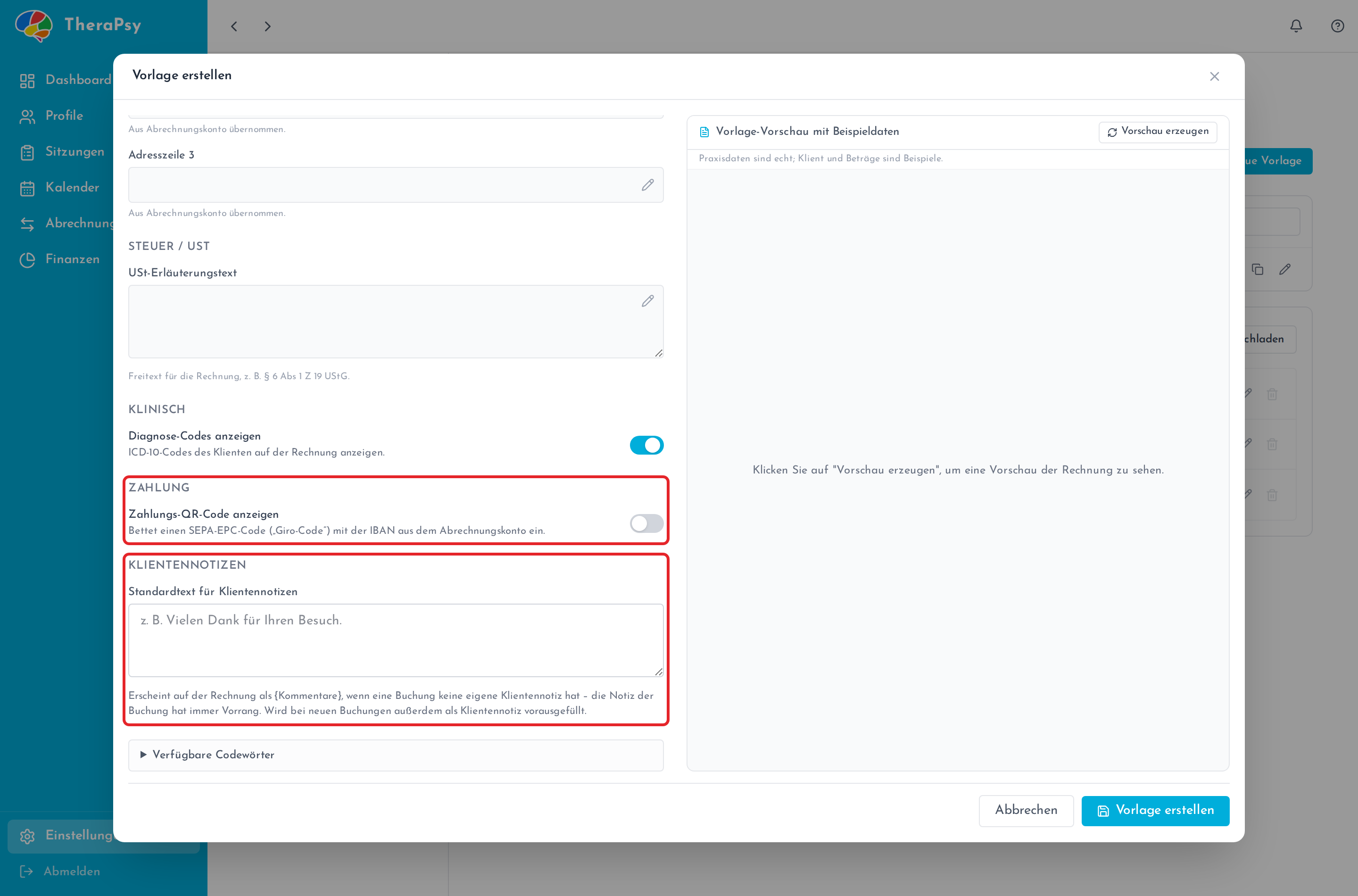
Zahlungs-QR-Code anzeigen und der Standardtext für Klientennotizen.Zahlung schaltet den Zahlungs-QR-Code zu — einen SEPA-EPC-Code („Giro-Code”), den Bank-Apps scannen können. Er erscheint nur, wenn unter Einstellungen → Persönlich eine IBAN hinterlegt ist; ohne IBAN bleibt der Schalter wirkungslos.
Klientennotizen ist das am wenigsten offensichtliche Feld auf dieser Seite und hat zwei Wirkungen:
- Beim Anlegen einer neuen Einnahme wird der Text als Klientennotiz vorausgefüllt — nicht beim Bearbeiten, nicht bei Ausgaben.
- Beim Erzeugen der Rechnung springt er ein, wenn die Buchung keine eigene Klientennotiz hat.
Die Notiz der einzelnen Buchung hat dabei immer Vorrang. Praktisch ist das für einen Satz, der auf jeder Rechnung stehen soll — etwa einen Hinweis zur Einreichung bei der Krankenkasse.
3. Nicht jeder Abschnitt wird immer angezeigt
Abschnitt betitelt „3. Nicht jeder Abschnitt wird immer angezeigt“Sobald eine Vorlagedatei gewählt ist, liest TheraPsy sie aus und weiß, welche Angaben darin überhaupt vorkommen. Abschnitte, deren Felder die Datei gar nicht verwendet, klappen unter Erweiterte Felder anzeigen zusammen.
Das ist kein Verstecken, sondern eine Sortierung: was auf deiner Rechnung erscheint, steht oben; der Rest bleibt einen Klick entfernt erreichbar. Wählst du eine andere Vorlagedatei, sortiert sich die Liste neu.
4. Codewörter: wie die Daten in die Datei kommen
Abschnitt betitelt „4. Codewörter: wie die Daten in die Datei kommen“Eine Vorlagedatei ist eine gewöhnliche Excel-Tabelle. An den Stellen, wo später dein Name oder der Rechnungsbetrag stehen soll, steht in der Datei ein Codewort in geschweiften Klammern — {TherapeutName}, {Person1Adresse1}, {Gesamtbetrag}. Beim Erzeugen der Rechnung ersetzt TheraPsy jedes davon durch den echten Wert.
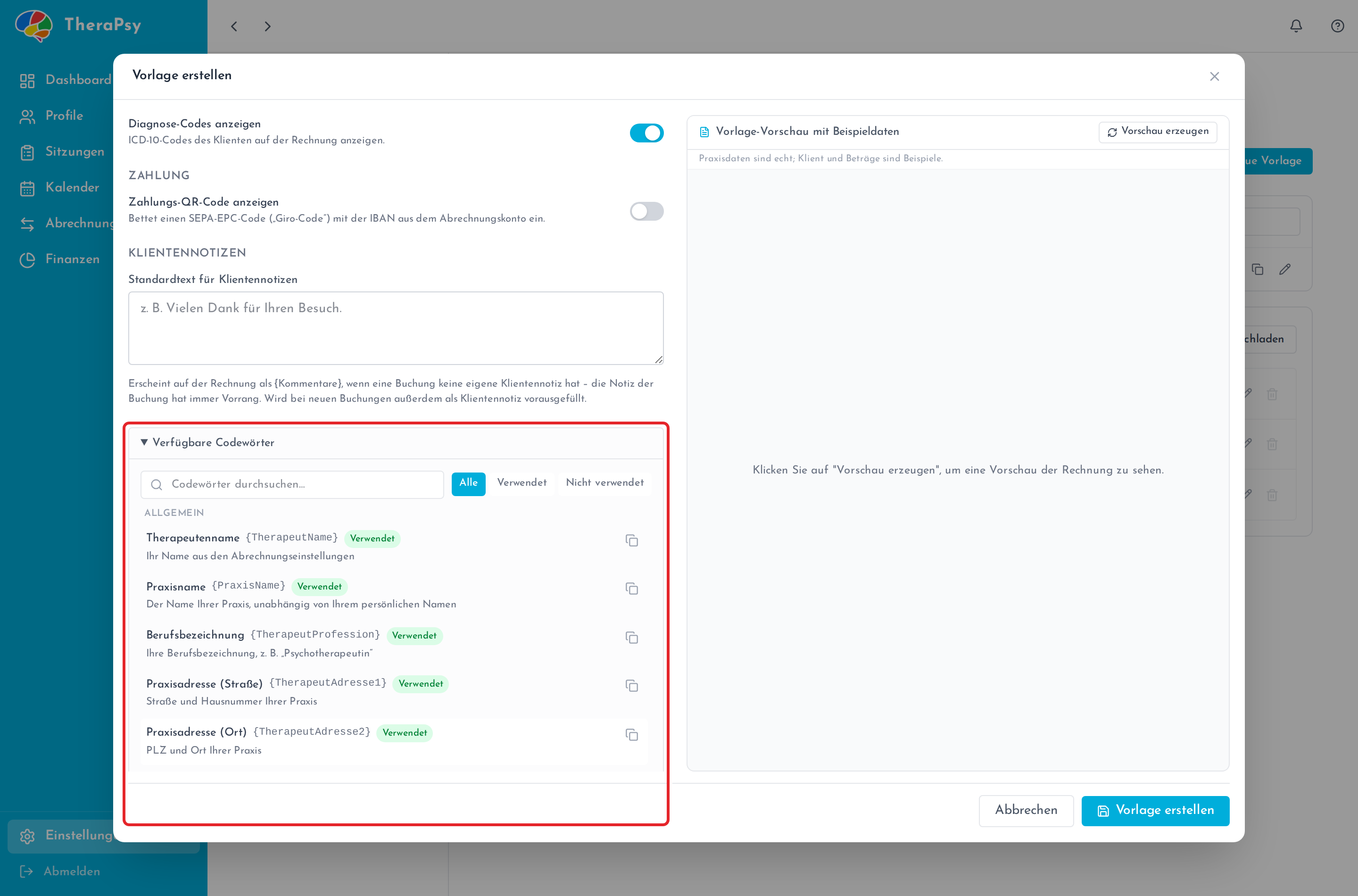
ALLGEMEIN, EMPFÄNGER & KLIENT und weiteren.Du brauchst diese Liste nur, wenn du eine eigene Vorlagedatei baust. Dann aber ist sie die maßgebliche Quelle — sie steht direkt im Dialog, sodass du nicht zwischen Dokumentation und App wechseln musst.
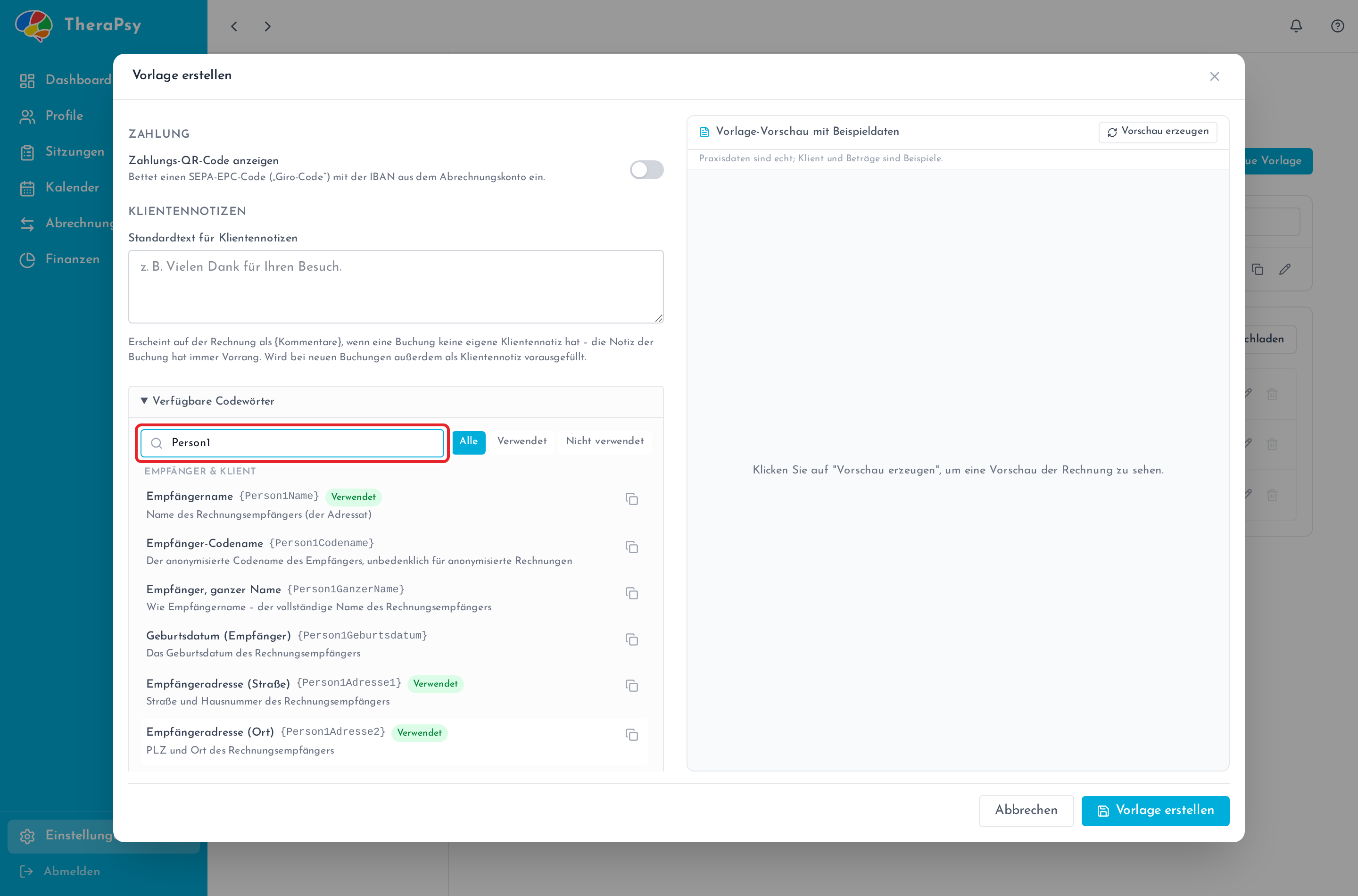
Kopiere das Codewort und füge es in deiner Tabelle ein, statt es abzutippen — ein Tippfehler in den geschweiften Klammern bleibt sonst als roher Text auf der fertigen Rechnung stehen.
Vier Gruppen, die man auseinanderhalten sollte
Abschnitt betitelt „Vier Gruppen, die man auseinanderhalten sollte“| Gruppe | Beispiel | Was darin steht |
|---|---|---|
ALLGEMEIN | {TherapeutName}, {PraxisName}, {TherapeutBankDaten} | Deine Praxis. Kommt aus dem Abrechnungskonto bzw. aus den überschriebenen Feldern der Vorlage. |
EMPFÄNGER & KLIENT | {Person1Name}, {Person2Name}, {KlientName} | Wer die Rechnung bekommt und wer behandelt wurde — siehe den Kasten unten. |
PROFIL | {Kundennummer}, {KlientDiagnoseCodes} | Angaben aus dem Profil, darunter die Diagnosen. |
RECHNUNG | {Rechnungsnummer}, {Gesamtbetrag}, {Rechnungsbezeichnung} | Die Rechnung selbst: Nummer, Daten, Beträge, Zahlungsangaben. |
Beschriftungen, die verschwinden, wenn nichts da ist
Abschnitt betitelt „Beschriftungen, die verschwinden, wenn nichts da ist“Manche Codewörter liefern nur eine Beschriftung: {TherapeutTelLabel} ergibt Tel:, aber nur, wenn eine Telefonnummer eingetragen ist — sonst nichts. Stellst du so ein Label vor den zugehörigen Wert, verschwindet bei einer leeren Angabe die ganze Zeile, statt ein einsames „Tel:” zu hinterlassen. Dasselbe gibt es für E-Mail, Website, Psychotherapiemethode, Diagnose und die Überschrift der Zahlungsdetails.
5. Die Leistungstabelle
Abschnitt betitelt „5. Die Leistungstabelle“Die Positionen einer Rechnung sind kein einzelner Wert, sondern eine Tabelle mit einer Zeile je Leistung. Deshalb tragen ihre Codewörter die Endung Start: {DatumStart}, {DienstleistungStart}, {EinzelpreisStart}. TheraPsy setzt sie in die erste Zeile und vervielfältigt diese Zeile so oft, wie Positionen vorhanden sind.
Zwei Punkte, an denen sich Leute regelmäßig vertun:
{DatumStart}ist das Datum der Sitzung, nicht der Rechnung. Fasst du mehrere Sitzungen auf einer Rechnung zusammen, trägt jede Zeile ihr eigenes Datum.- Die
{Einzelpreis…}-Familie ist der Zeilenbetrag, also Preis × Faktor × Anzahl — nicht der Preis einer Einheit. Den Einzelwert liefert{EinheitspreisStart}.
6. Wenn etwas nicht stimmt
Abschnitt betitelt „6. Wenn etwas nicht stimmt“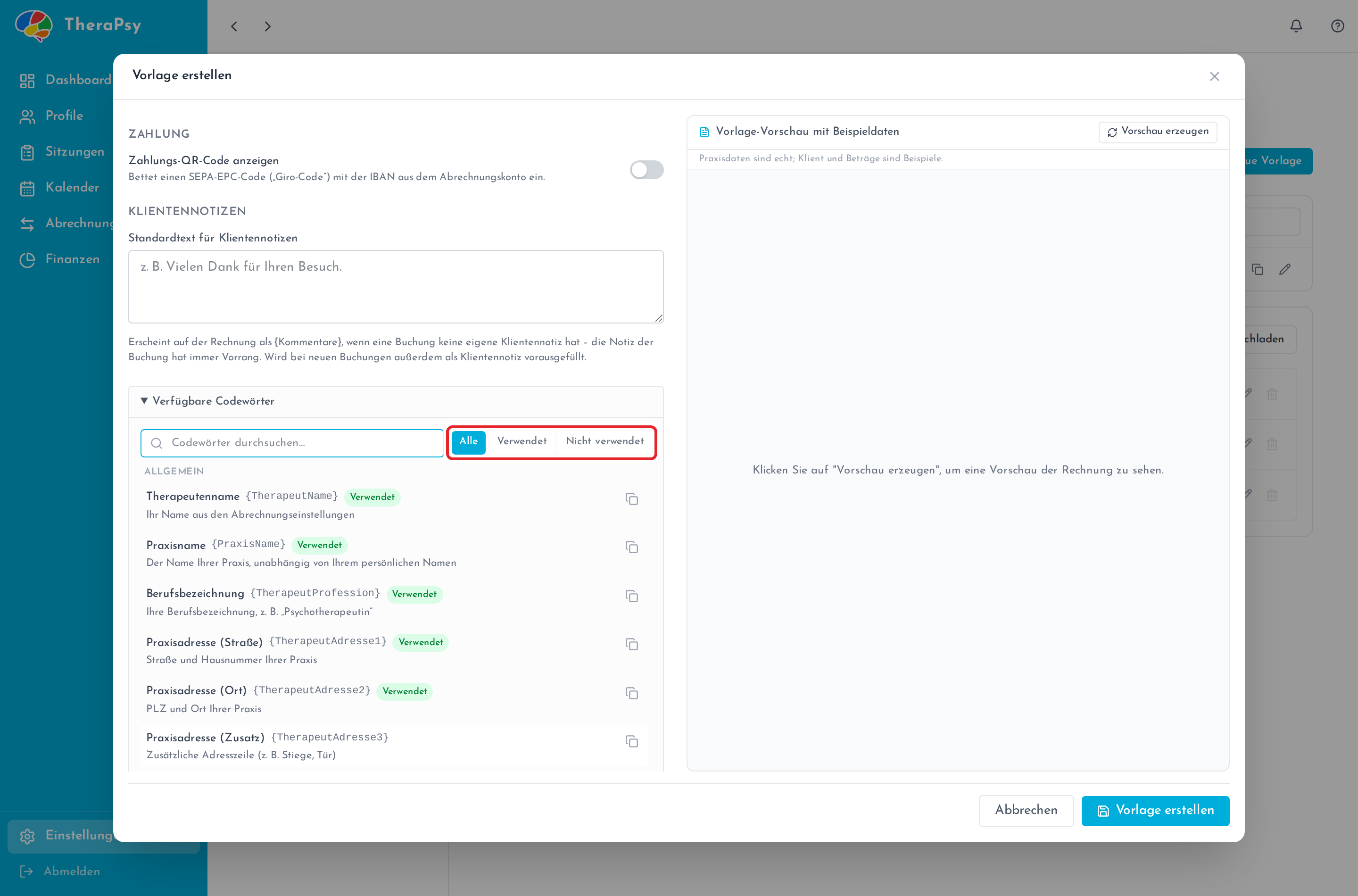
Verwendet an. Die markierte Umschaltung Alle / Verwendet / Nicht verwendet blendet die jeweils andere Hälfte aus.
Diese Warnung ist der schnellste Weg zu einem Tippfehler. {TherapeuName} sieht in Excel richtig aus und bleibt auf der Rechnung als roher Text stehen; hier steht er als unbekannt in der Liste, bevor die erste Rechnung damit erzeugt wird.
Erzeuge danach die Vorschau (siehe Teil 1) — sie ist die einzige verlässliche Kontrolle, dass wirklich alles an der richtigen Stelle landet.
Stand: TheraPsy 0.14.0 (Beta). Abbildungen mit Beispieldaten – die abgebildeten Personen sind frei erfunden.
Quelle: docs/user/de/einstellungen/rechnungsvorlage-codewoerter/rechnungsvorlage-codewoerter.md
@ 98bf7bf43aea
Stand TheraPsy 0.14.0 · aktualisiert 2026-09-04 · 1 Screenshot(s) noch ausständig