Rechnung versenden oder drucken
Eine erstellte Rechnung liegt zunächst nur in TheraPsy. Dieser Artikel zeigt, wie daraus ein PDF wird, wie du es per E-Mail — bei Bedarf mit Passwort — verschickst, und was der Zustellstatus bedeutet.
1. Zwei Fassungen jeder Rechnung
Abschnitt betitelt „1. Zwei Fassungen jeder Rechnung“TheraPsy erzeugt zu jeder Rechnung zwei PDFs:
- Die normale Rechnung mit allen Angaben.
- Die anonymisierte Fassung. Sie blendet persönliche Daten aus — Namen, Adressen und Versicherungsnummern — und nennt die Klientin oder den Klienten nur mit dem Codenamen.
Die anonymisierte Fassung ist für Einreichungen gedacht, bei denen die Person nicht erkennbar sein soll, etwa gegenüber einer Versicherung oder einer Supervisionsstelle. Inhaltlich ist sie identisch: gleiche Leistungen, gleiche Beträge, gleiche Rechnungsnummer.
2. Die PDFs entstehen
Abschnitt betitelt „2. Die PDFs entstehen“Hast du beim Erstellen unter Aktionen nach dem Erstellen nichts angekreuzt, gibt es noch kein PDF. Du findest das in Finanzen → Einnahmen in den Details der Rechnung, im Abschnitt Dateien.
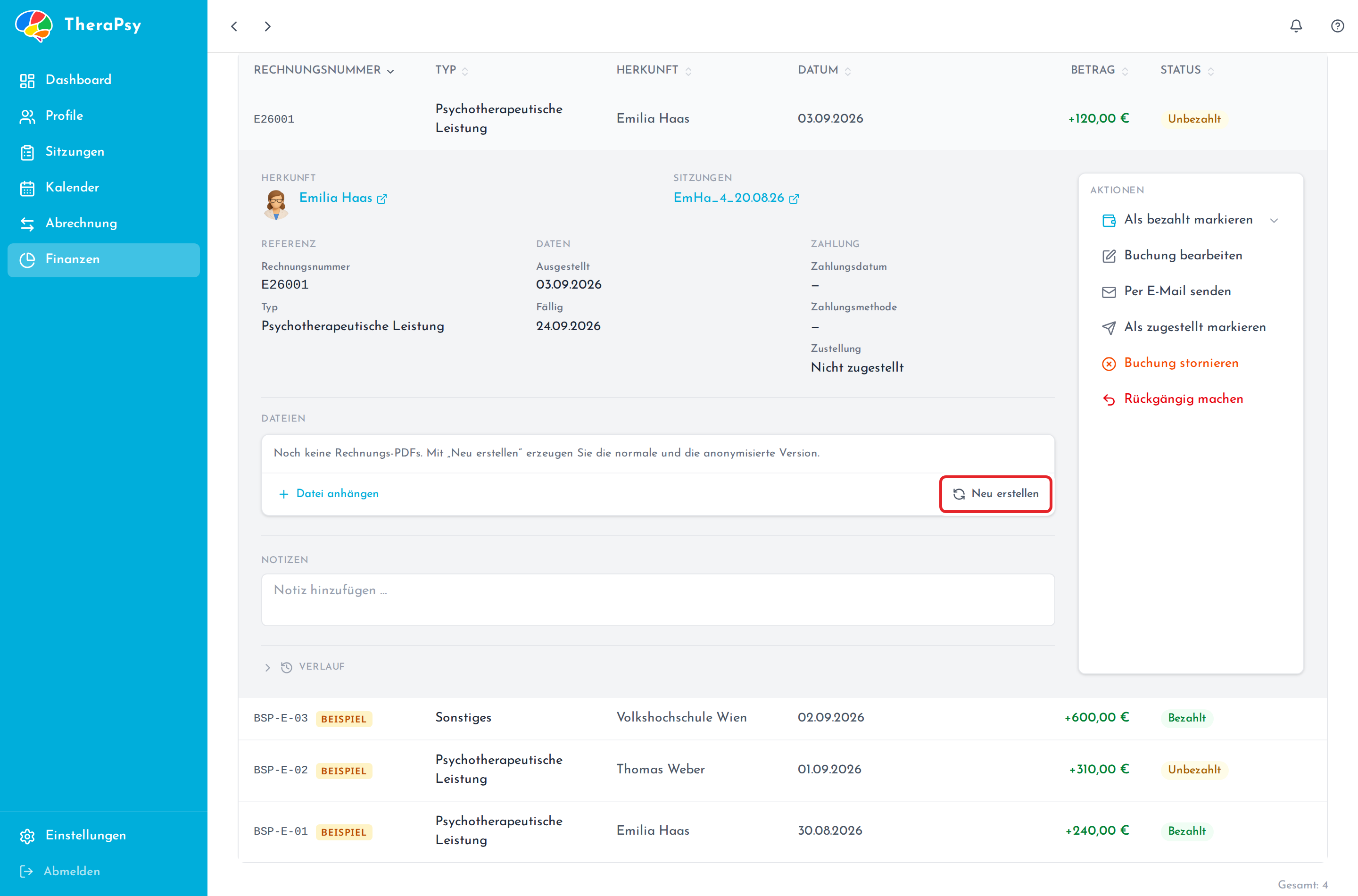
Dateien steht: „Noch keine Rechnungs-PDFs. Mit ‚Neu erstellen’ erzeugen Sie die normale und die anonymisierte Version.” Die markierte Schaltfläche Neu erstellen erzeugt beide auf einmal. Über Datei anhängen legst du zusätzliche Dokumente dazu.
Neu erstellen stehen im Abschnitt Dateien zwei PDFs: die normale Rechnung und die anonymisierte Fassung, erkennbar am Zusatz im Dateinamen. Über die Aktionen an jeder Zeile öffnest, druckst oder speicherst du die jeweilige Fassung.Neu erstellen erzeugt die Dateien aus den aktuellen Rechnungsdaten neu — nützlich, wenn du die Rechnungsvorlage geändert hast und die Rechnung noch nicht gesperrt war.
3. Öffnen, drucken, herunterladen
Abschnitt betitelt „3. Öffnen, drucken, herunterladen“Zu jeder Datei gehören dieselben drei Wege, erreichbar über die Aktionen der Rechnung oder direkt an der Datei:
| Aktion | Was passiert |
|---|---|
Rechnung öffnen | Öffnet das PDF im Programm, das dein Betriebssystem für PDFs vorsieht. |
Drucken | Schickt das Dokument an den Drucker. |
Rechnung herunterladen | Speichert eine Kopie an einen Ort deiner Wahl. |
Vorschau | Zeigt das Dokument innerhalb von TheraPsy an. |
Für die anonymisierte Fassung gibt es dieselben Wege, jeweils mit dem Zusatz Anonymisiert.
4. Per E-Mail versenden: zwei Versandarten
Abschnitt betitelt „4. Per E-Mail versenden: zwei Versandarten“Wie TheraPsy eine Rechnung verschickt, legst du einmalig unter Einstellungen → Rechnungs-E-Mail fest.
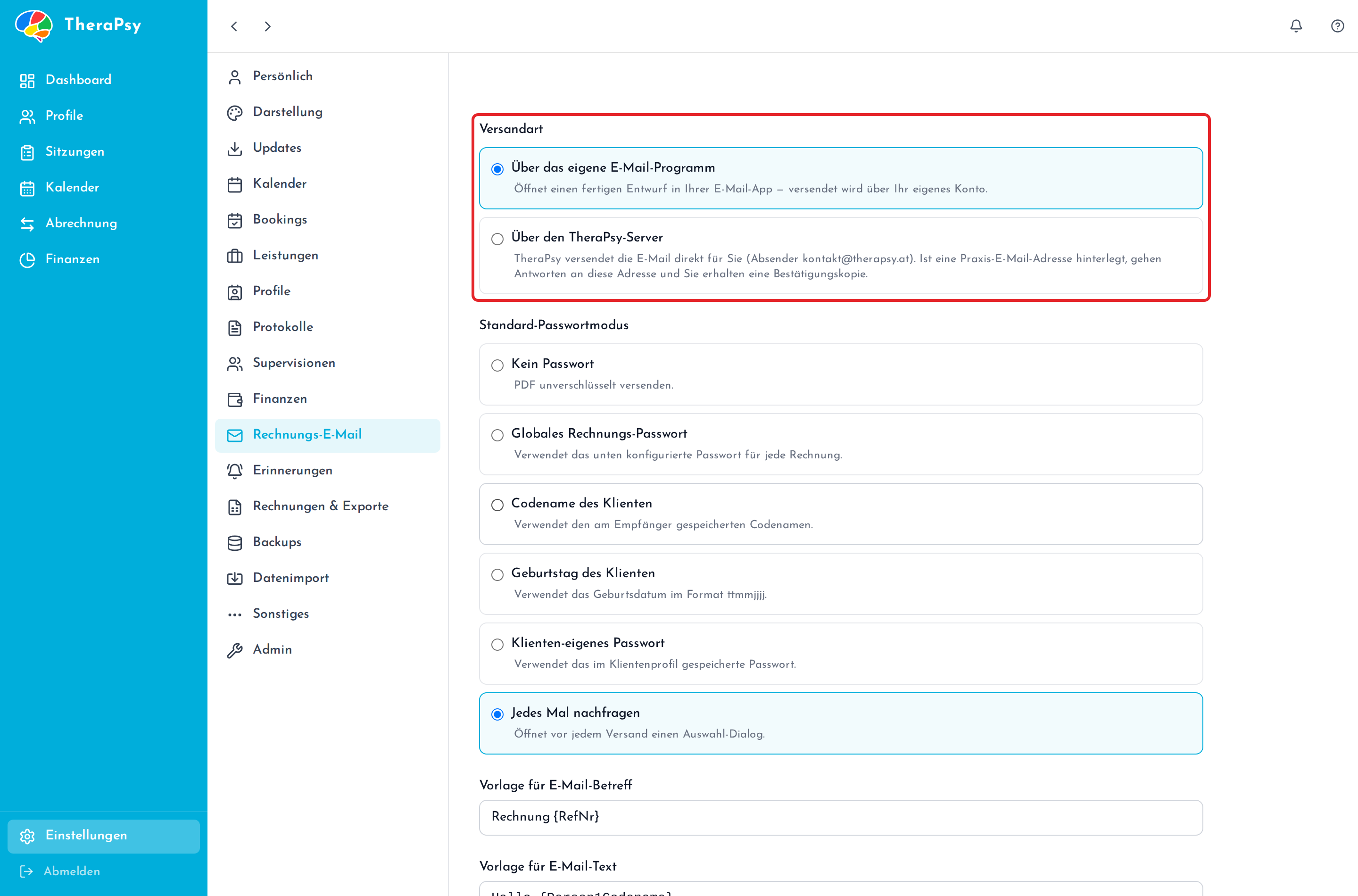
Einstellungen → Rechnungs-E-Mail wählst du zwischen Über das eigene E-Mail-Programm und Über den TheraPsy-Server. Jede Möglichkeit erklärt sich in der Zeile darunter selbst.| Versandart | Was sie bedeutet |
|---|---|
Über das eigene E-Mail-Programm | „Öffnet einen fertigen Entwurf in Ihrer E-Mail-App — versendet wird über Ihr eigenes Konto.” Du siehst die Mail vor dem Absenden und kannst sie noch ändern. Der Versand läuft über deine Adresse. |
Über den TheraPsy-Server | „TheraPsy versendet die E-Mail direkt für Sie (Absender kontakt@therapsy.at).” Ein Klick, kein Zwischenschritt. Ist in deinen Rechnungsinformationen eine Praxis-E-Mail-Adresse hinterlegt, gehen Antworten an diese Adresse und du erhältst eine Bestätigungskopie. |
5. Passwortschutz für das PDF
Abschnitt betitelt „5. Passwortschutz für das PDF“Eine Rechnung enthält Gesundheitsdaten. Deshalb kann TheraPsy das PDF vor dem Versand verschlüsseln. Den Standard dafür setzt du unter Einstellungen → Rechnungs-E-Mail im Abschnitt Standard-Passwortmodus.
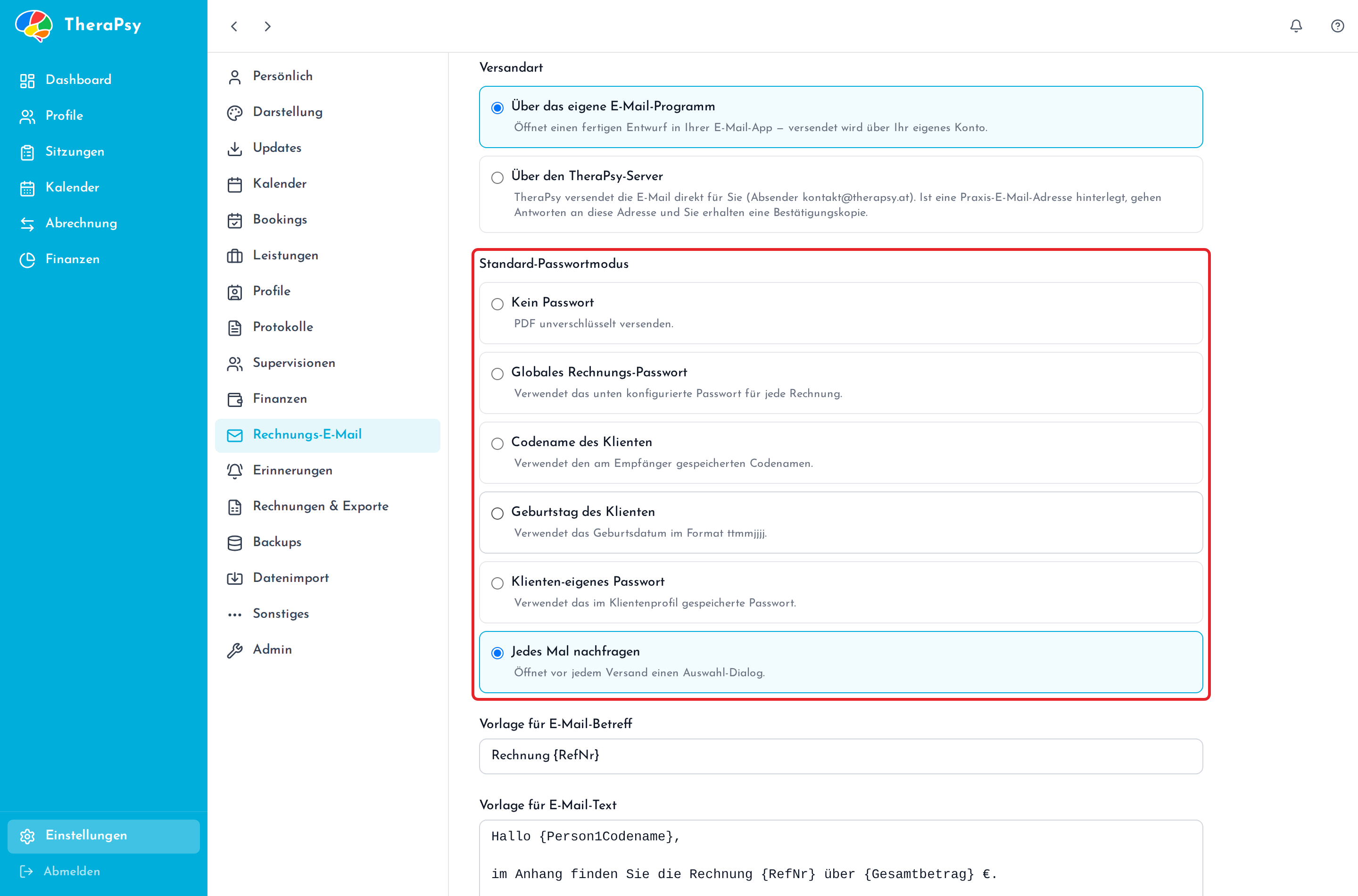
| Modus | Passwort |
|---|---|
Kein Passwort | „PDF unverschlüsselt versenden.” |
Globales Rechnungs-Passwort | Ein Passwort für alle Rechnungen, weiter unten auf derselben Seite unter Globales Rechnungs-Passwort hinterlegt. |
Codename des Klienten | Der Codename des Empfängers — für deine Klient:innen leicht zu merken und pro Person verschieden. |
Geburtstag des Klienten | Das Geburtsdatum im Format ttmmjjjj. |
Klienten-eigenes Passwort | Das im Profil unter Rechnungspasswort hinterlegte Passwort. |
Jedes Mal nachfragen | „Öffnet vor jedem Versand einen Auswahl-Dialog.” |

Jedes Mal nachfragen erscheint Rechnung per E-Mail senden mit den Möglichkeiten zur Auswahl. Nicht verfügbare Möglichkeiten sind ausgegraut und nennen den Grund — etwa „Kein Codename für diesen Empfänger hinterlegt.” Über Diese Auswahl als Standard speichern machst du die getroffene Wahl zur neuen Voreinstellung.6. Betreff und Text vorbereiten
Abschnitt betitelt „6. Betreff und Text vorbereiten“Unter Einstellungen → Rechnungs-E-Mail legst du fest, was in der Mail stehen soll: Vorlage für E-Mail-Betreff und Vorlage für E-Mail-Text.
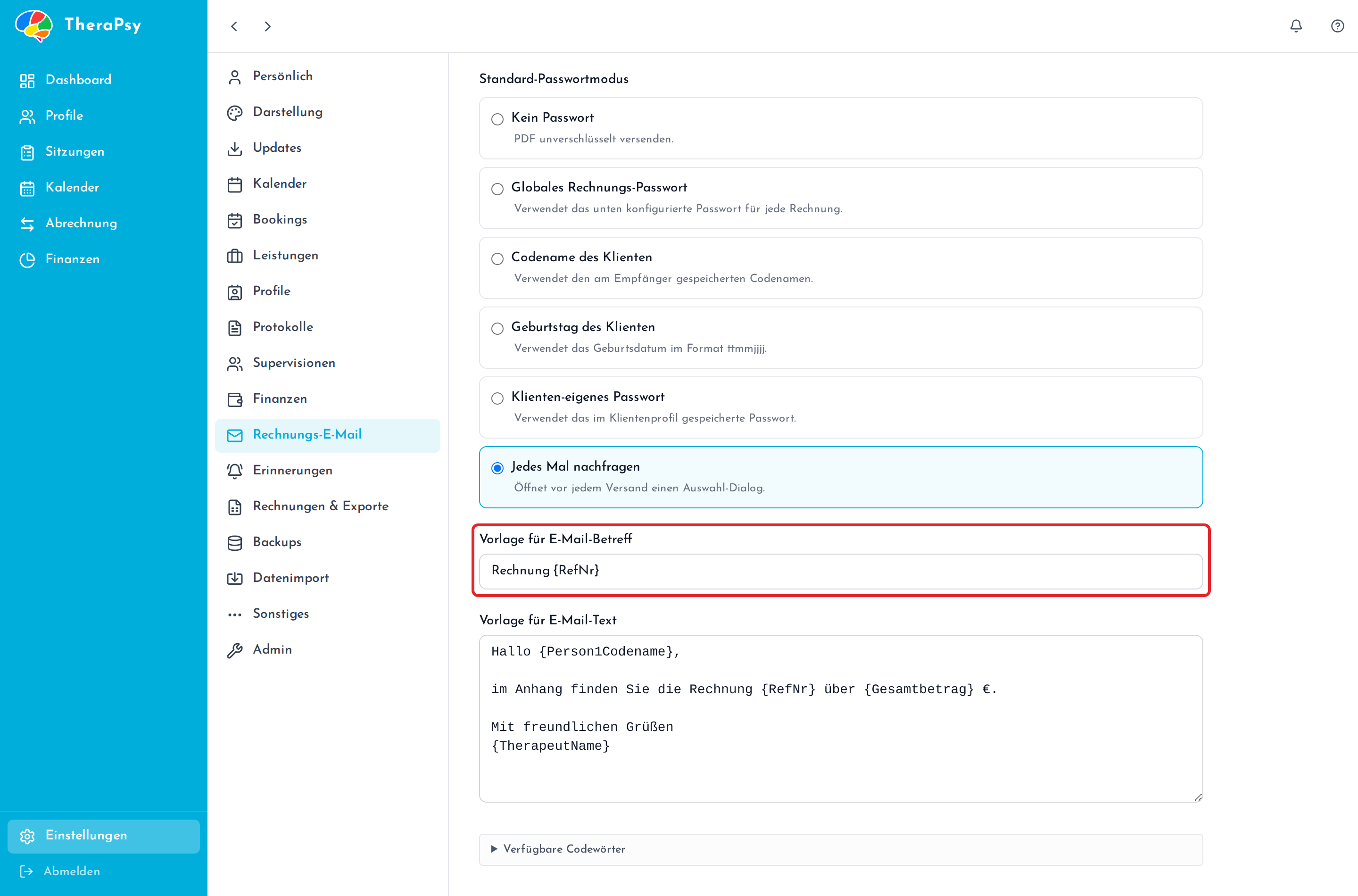
Verfügbare Codewörter auf, welche Platzhalter du einsetzen kannst — sie werden beim Versand durch die echten Werte ersetzt.Schreibst du ein Codewort falsch, warnt TheraPsy beim Speichern: „Dieser Text enthält Codewörter, die nicht existieren:” — mitsamt der betroffenen Stelle. So merkst du den Tippfehler nicht erst an der ersten Mail, die beim Empfänger einen Platzhalter statt eines Namens zeigt.
7. Zustellung festhalten
Abschnitt betitelt „7. Zustellung festhalten“Ob eine Rechnung beim Empfänger ist, führt TheraPsy getrennt vom Zahlungsstatus.
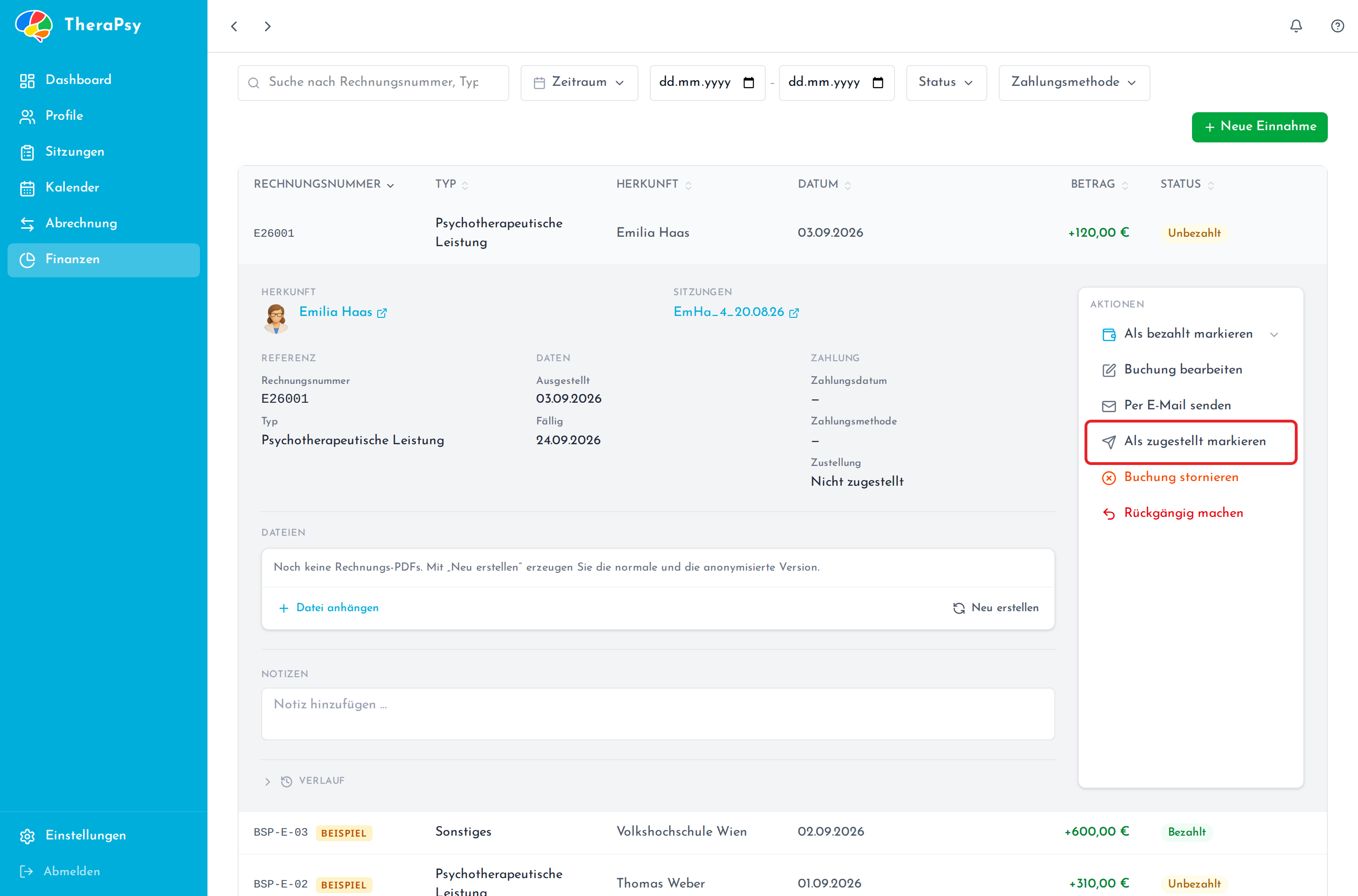
Zahlung der Punkt Zustellung — zu Beginn Nicht zugestellt. Die markierte Aktion Als zugestellt markieren setzt das Kennzeichen und hält das Datum fest.Beim Versand per E-Mail setzt TheraPsy das Kennzeichen selbst. Die Aktion von Hand brauchst du für alles, was daneben passiert: eine persönlich übergebene Rechnung, ein Brief, eine Mail aus einem anderen Programm.
Stand: TheraPsy 0.14.0 (Beta). Abbildungen mit Beispieldaten – die abgebildeten Personen sind frei erfunden.
Quelle: docs/user/de/rechnungen/rechnung-versenden-oder-drucken/rechnung-versenden-oder-drucken.md
@ 98bf7bf43aea
Stand TheraPsy 0.14.0 · aktualisiert 2026-09-03 · 2 Screenshot(s) noch ausständig